Première Pro
Mixage audio.
Organiser, éditer, traiter et mixer le son directement dans Adobe Premiere Pro.
Fonctions
de base
Premiers repères pour travailler le son dans Premiere Pro sans perdre de temps dans l’interface.
Le son se monte dans la timeline avec la même logique générale que l’image.
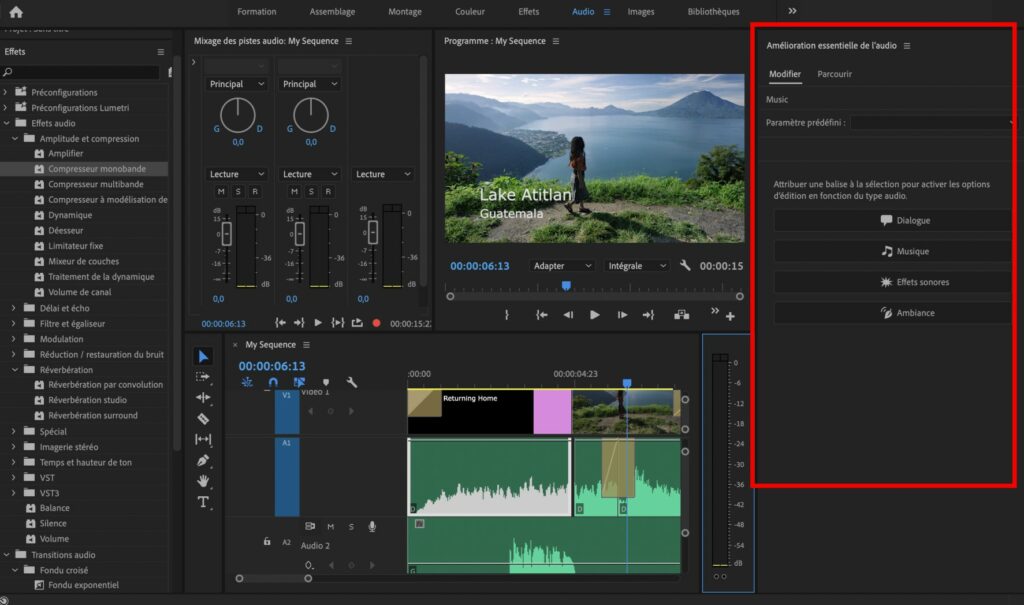
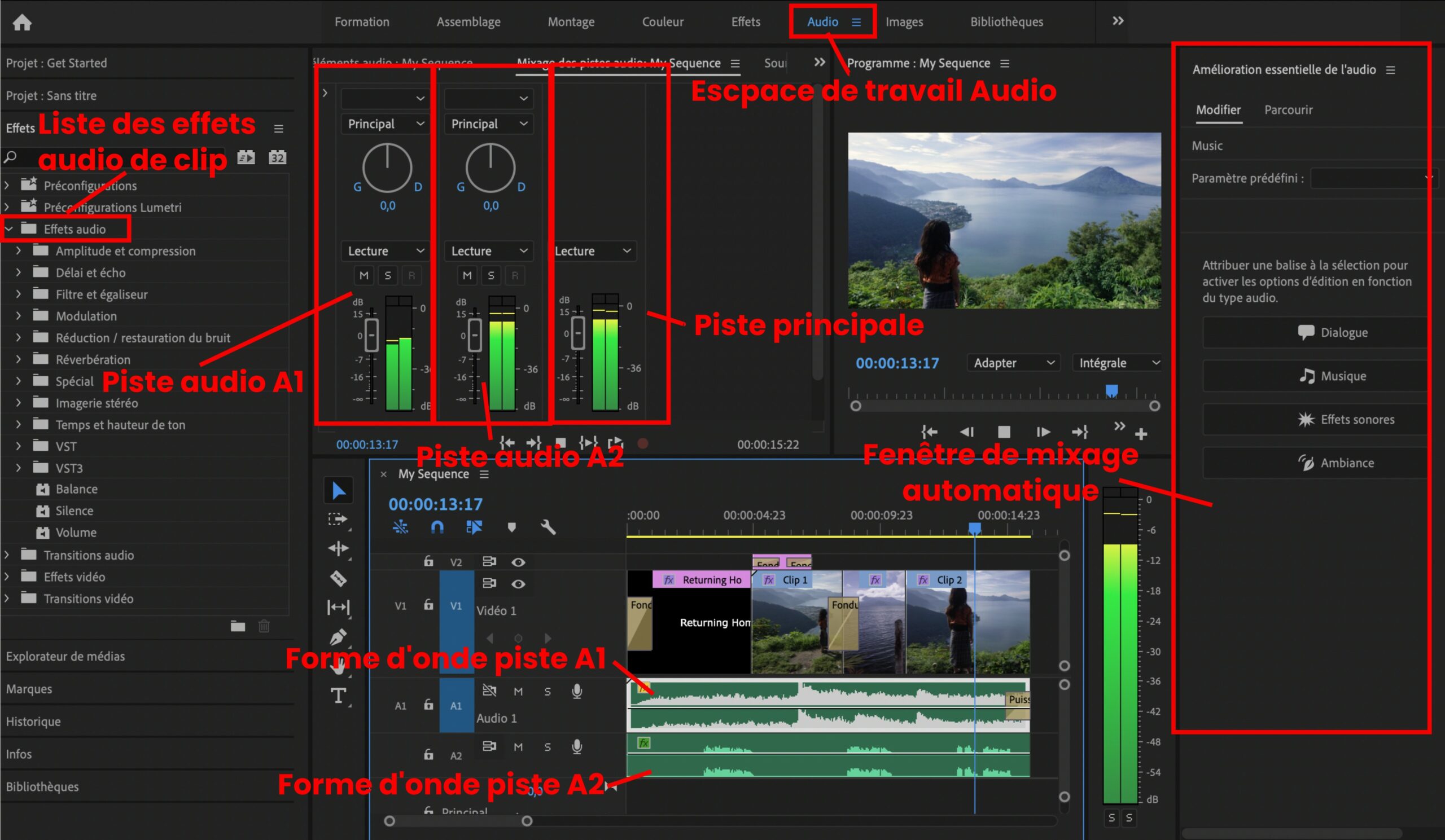
Pour afficher l’espace de travail Audio, allez dans le menu :
Fenêtre > espace de travail > audio
Organisation de
l’espace de travail
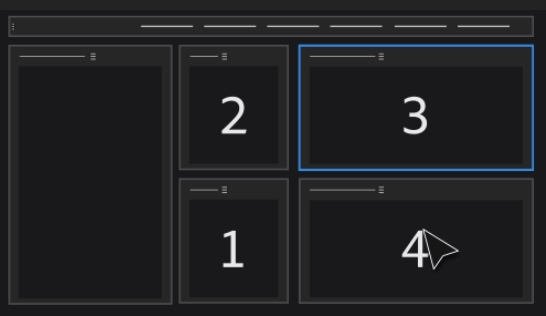
Panneau 1 : Panneau Projet
Importez et organisez les éléments multimédias que vous voulez utiliser dans votre projet.
Panneau 2 : Panneau moniteur source
Affichez l’aperçu des éléments que vous avez importés avant de les modifier.
Panneau 3 : Panneau moniteur du programme
Affichez l’aperçu de votre projet à mesure que vous le créez.
Panneau 4 : Panneau Montage
Disposez et modifiez vos éléments pour créer votre projet.
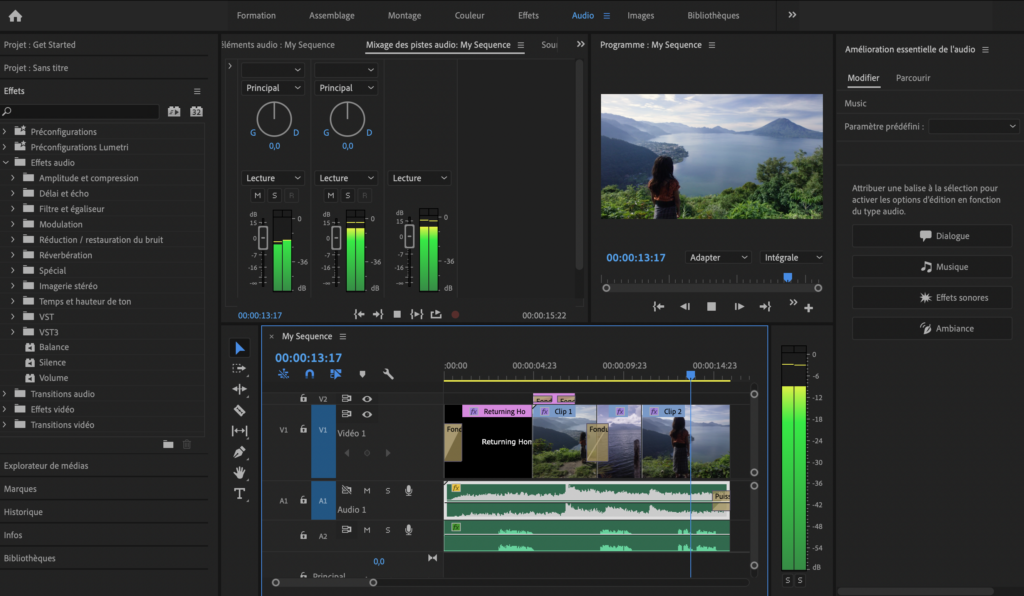
Prenez le temps d’organiser cet espace de travail pour faciliter la navigation et le montage.
Si ce n’est pas le cas par défaut, prenez exemple sur le screen ci-contre.
Comme vous pouvez l’observer, les pistes audio s’affichent sous les pistes vidéos.
Vous pouvez facilement monter la partie son avec les mêmes outils d’édition que pour la vidéo : touche C outil cutter pour faire une coupe dans un clip.
L’édition
Outils
L’outil de base qui permet de sélectionner entièrement les clips, les déplacer, les étirer ou réduire, manipuler les automations…
Permet de sectionner les clips.
Permet de définir une courbe en spécifiant des points de contrôle, pour adoucir les automatisations.
Fonctions de base
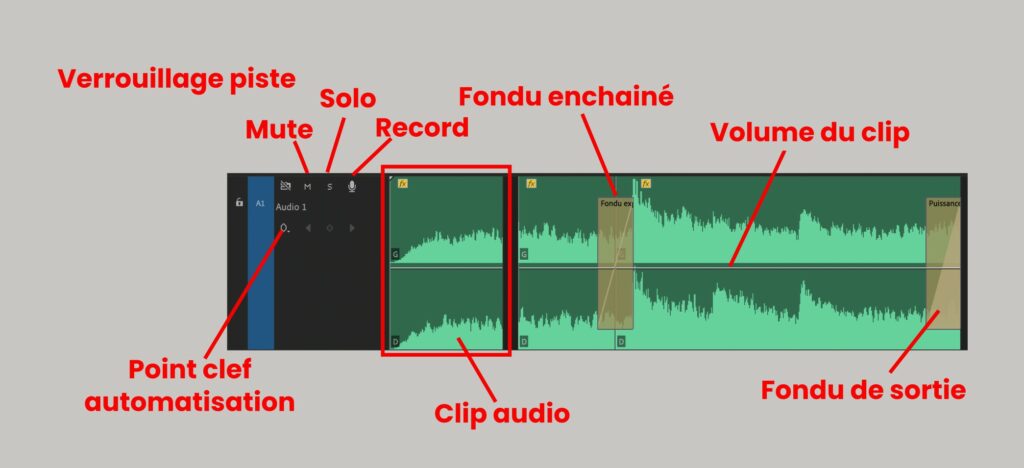
On glisse les fichiers voulus sur une piste sur la timeline. On obtient ce qui s’appelle un clip : un rectangle avec la forme d’onde du son.
On peut réduire ou allonger ce clip en cliquant et glissant sur les bords avec l’outil sélection.
On peut déplacer le clip sur la piste, ou d’une piste à l’autre.
En déplaçant un clip sur une autre piste, maintenir MAJ pour garder la même position dans le temps.
Pour copier un clip, ALT + click et glisser la nouvelle copie à l’endroit souhaité.
Un clic droit à l’extrémité d’un clip permet d’appliquer un fade d’entrée ou sortie.
Lorsque deux clips se touchent, un fondu enchainé (crossfade) est possible. Il est accessible depuis le panneau « transition audio » et peut ensuite être ajusté.
Les effets
N’hésitez à toujours consulter les presets de chacun des effets que vous utiliserez.
Chacun des effets que vous utiliserez propose des pré-réglages.
Ces réglages permettent de rapidement comprendre le rôle de l’effet, et par la même occasion d’en approprier les paramètres.
De plus ils aident beaucoup à gagner du temps et aller à l’essentiel pour optimiser son work-flow.
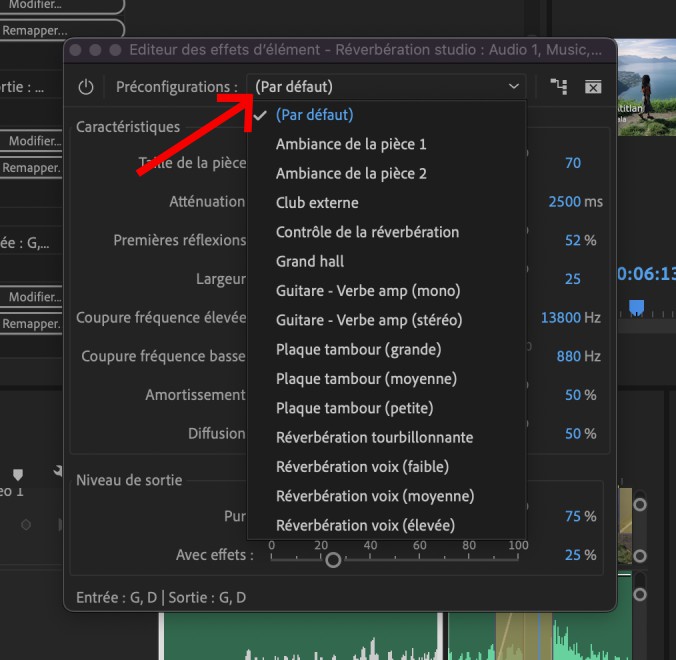
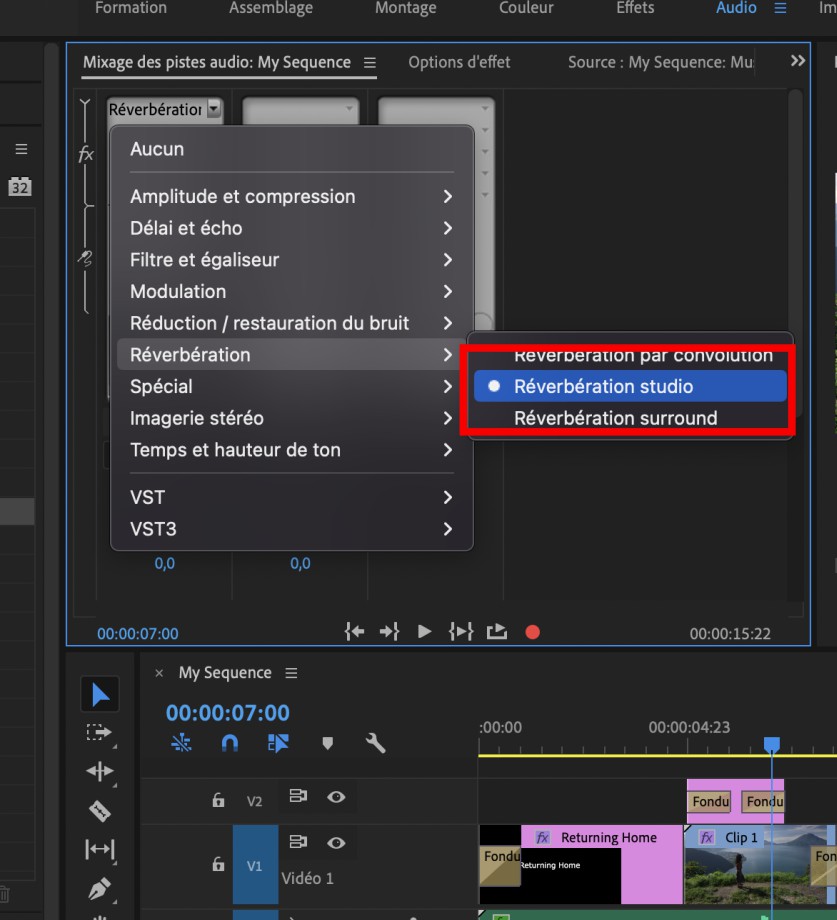
Ci-contre, exemple sur l’effet « réverbération » où l’on dispose de plusieurs presets pour rapidement simuler différents acoustiques sur un son.
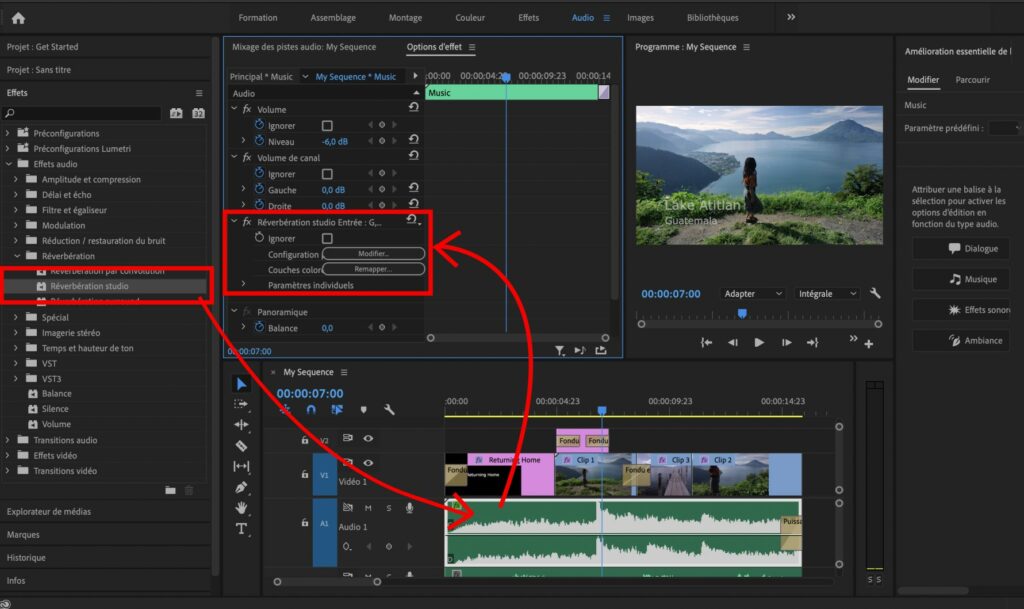
Appliquer un effet
Par clip
Pour appliquer un effet à un clip, glissez simplement l’effet depuis le panneau sur le clip désiré.
Une fois appliqué au clip, les paramètres de l’effet seront accessibles dans le panneau « Option d’effet ».
Vous pourrez alors modifier les paramètres de façon permanente ou en automatiser chaque paramètre.
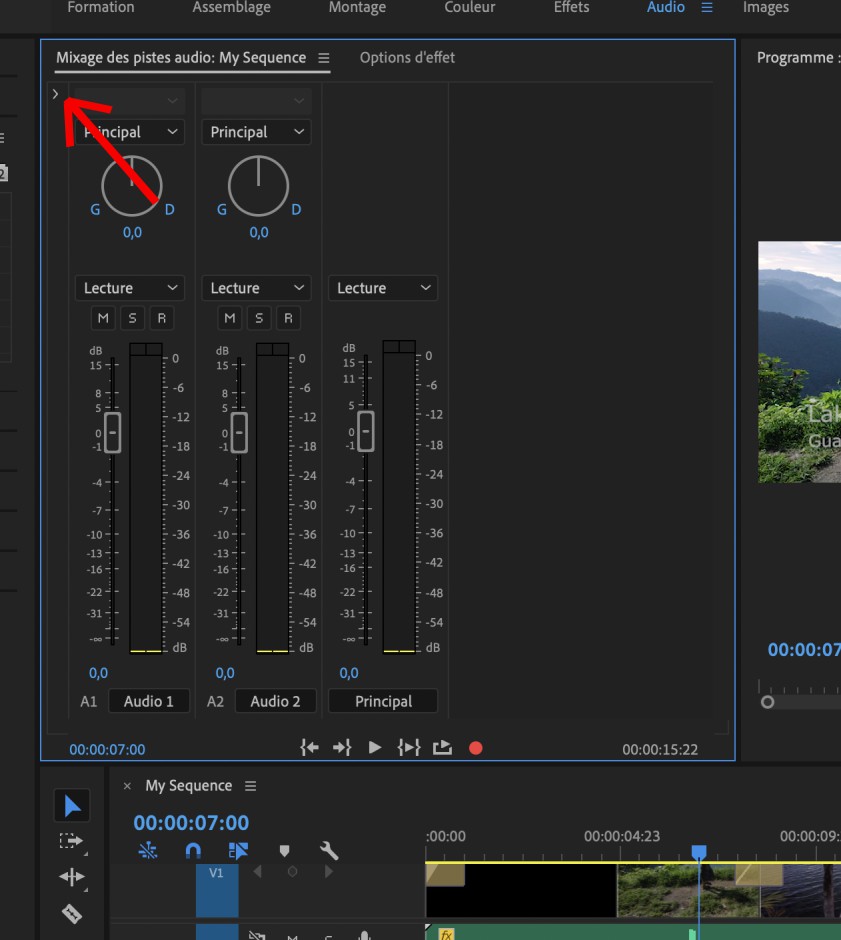
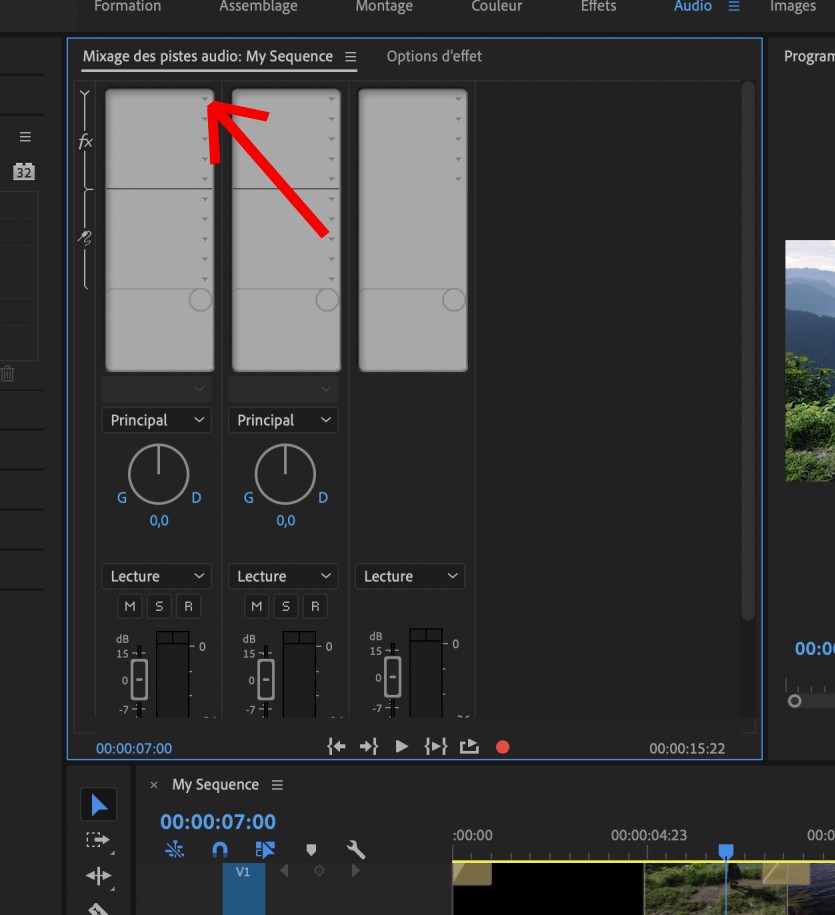
Par piste
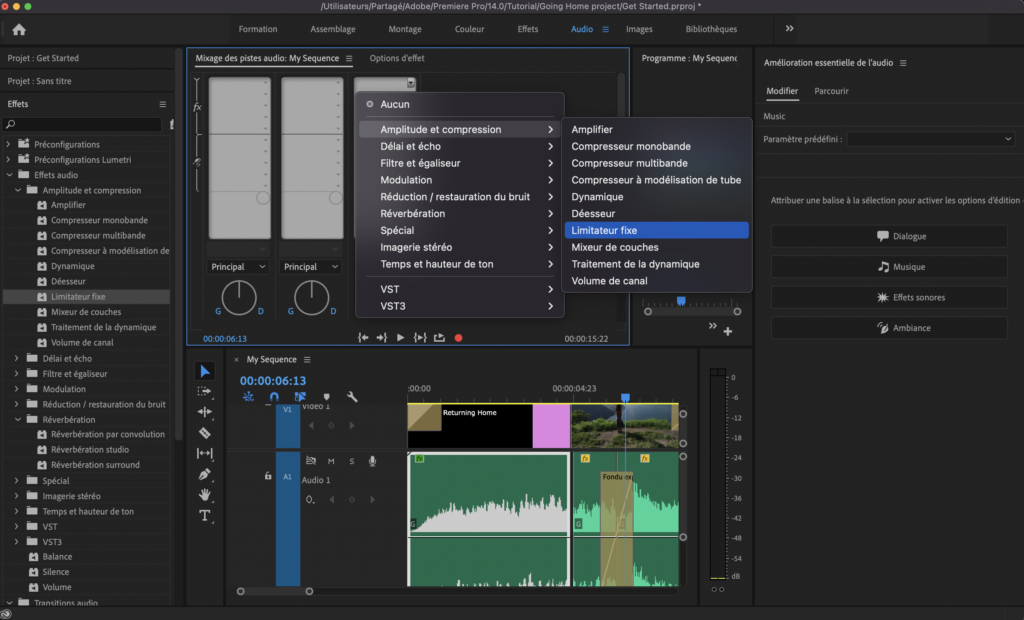
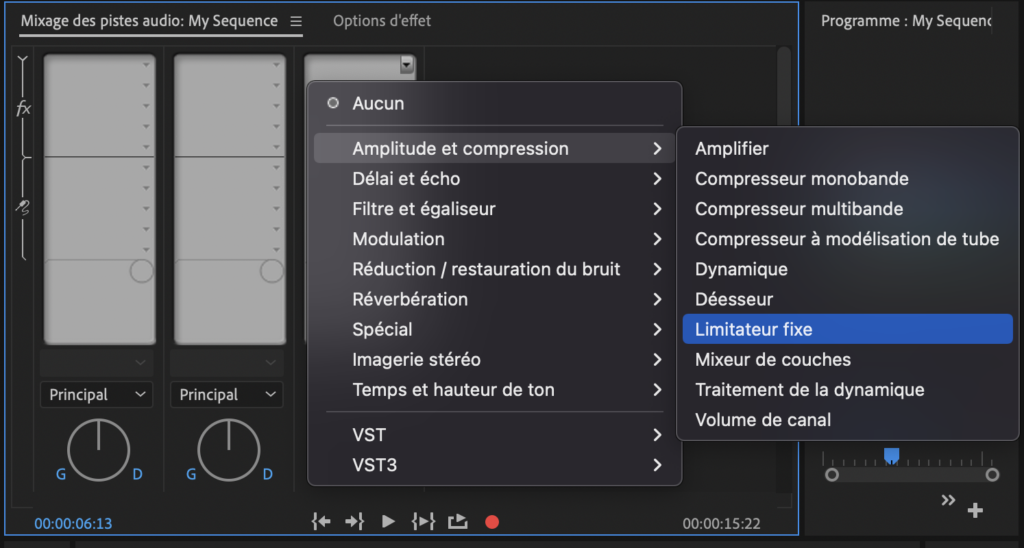
Pour appliquer un effet à une piste, rendez vous sur le panneau de mixage et cliquez sur la petite flèche en haut à gauche pour afficher le rack d’effet de piste.
À noter que l’effet affectera tous les clips présents d’une même piste.
Égalisation
L’égalisateur (ou equalizer ou EQ) est un outil permettant d’atténuer ou amplifier des fréquences ou plages de fréquences précises. Il existe plusieurs types d’égaliseurs.
L’égalisation permet d’atténuer ou d’amplifier précisément certaines fréquences du son.
Égaliseur paramétrique
Effets > Filtre et Egaliseur > Egaliseur paramétriqueCet effet permet une correction précise des fréquences.
Par exemple, correctement réglé, il peut permettre d’éliminer un sifflement qui se serait glissé dans l’enregistrement, ou simuler l’acoustique particulière d’un téléphone sur une voix…
Cet effet est régulièrement utilisé pour le nettoyage, le mixage et le sound design.
Quelques exemples d’utilisation
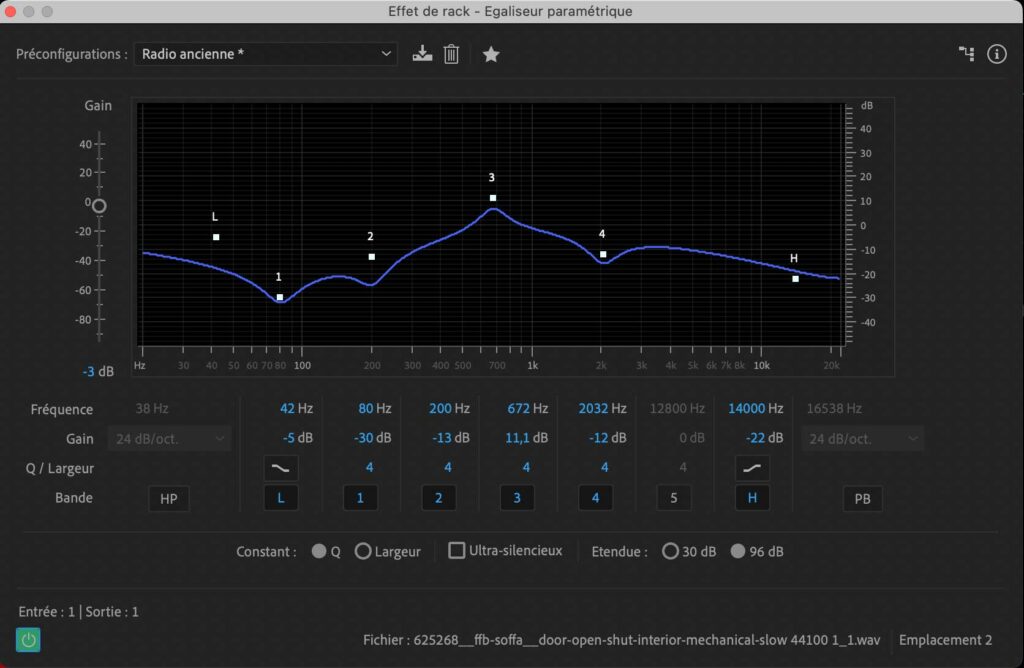
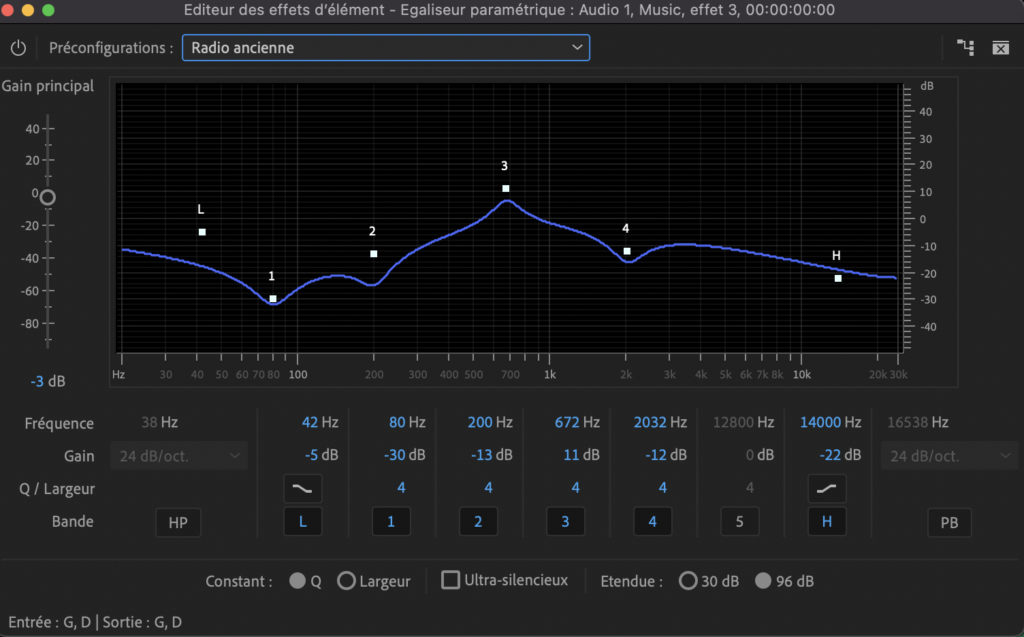
Radio-ancienne
Disponible dans les presets
Simule l’acoustique particulière d’un son qui serait émis par une ancienne radio. Les émetteurs de l’époque étaient moins efficient dans les basses et hautes fréquences.
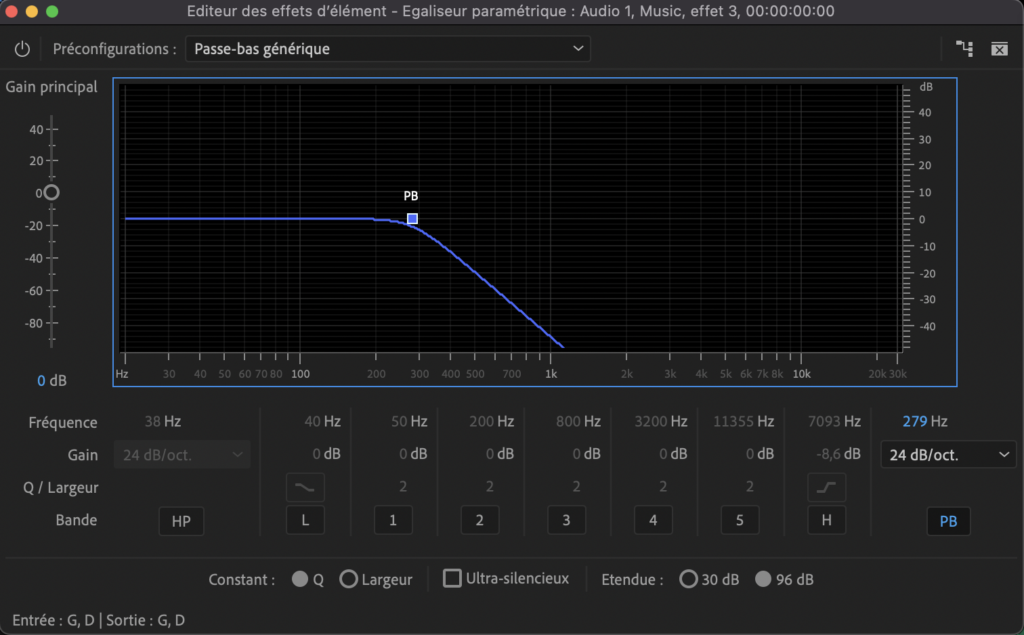
Filtre passe-bas
Bouton « PB » sur l’égaliseur paramétrique
Ne laisse entendre que le signal en-dessous d’une certaine limite de fréquences (laisse passer le bas du spectre). S’utilise par exemple pour imiter le son d’une boite de nuit en sous-sol, ou un sous-marin.
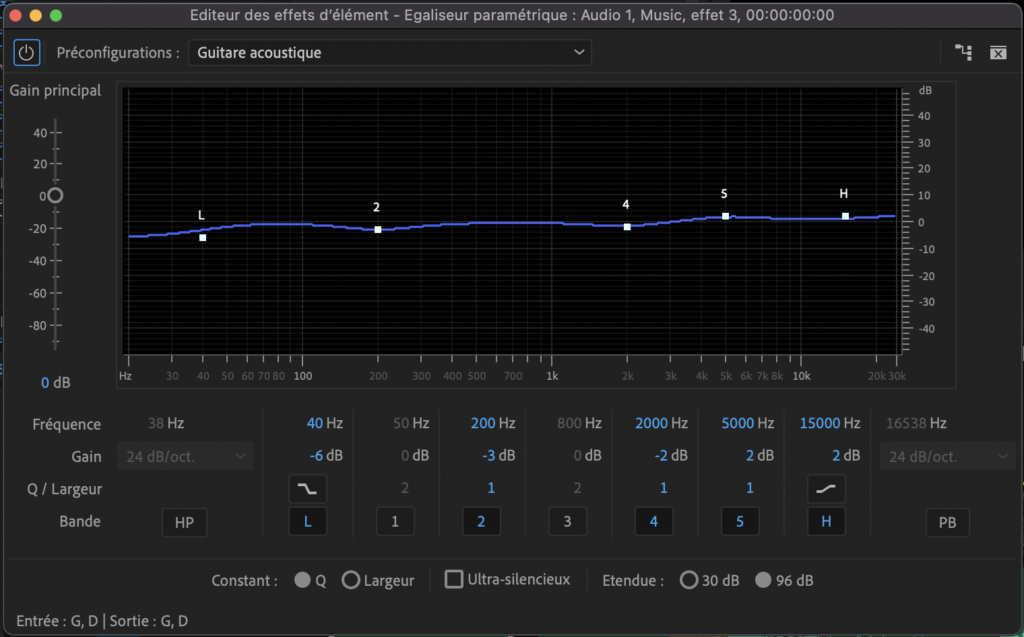
Guitare acoustique
Disponible dans les presets
Exemple d’un réglage destiné à mettre en valeur la brillance des aigues d’une guitare en tempérant sa présence dans les graves afin de laisser de la place à la basse.


Traiter
le signal
Denoiser
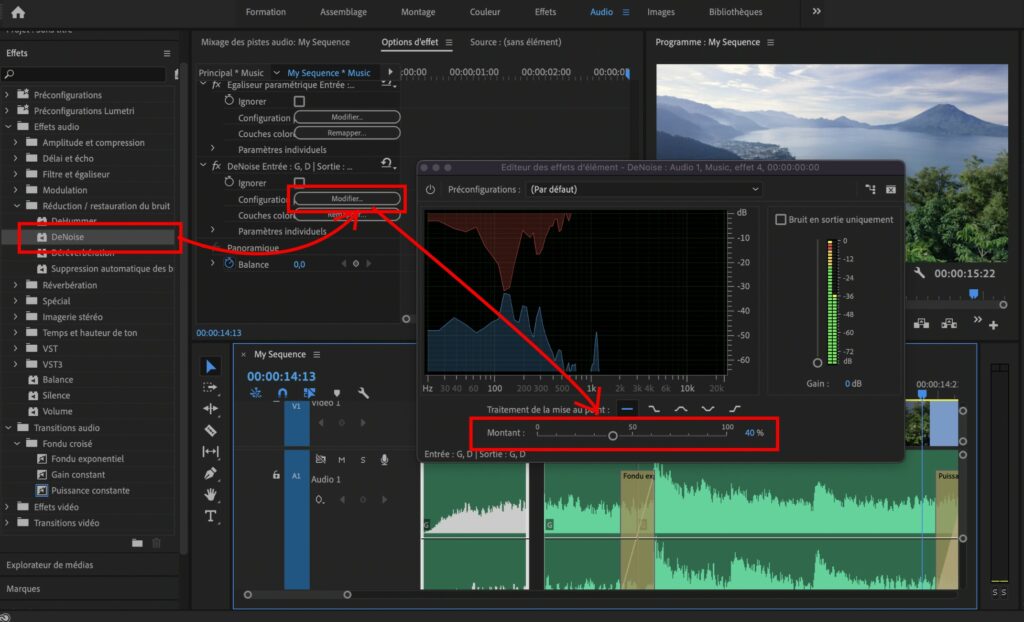
Effets > Réduction / Restauration du bruit > DenoiseL’effet Denoiser est un outil de réduction du bruit. Il est conçu pour supprimer les bruits de fond constants non désirés, tels que le bruit de ventilation, le bruit de climatisation, les ronflements, les sifflements, etc.
Lorsque vous appliquez l’effet Denoiser à une piste audio, il identifie les fréquences qui correspondent à du bruit de fond. Il utilise ensuite des algorithmes pour réduire ou éliminer ce bruit, tout en préservant la qualité du signal audio souhaité.
L’unique paramètre permet d’ajuster la sensibilité du traitement : plus l’effet sera poussé, moins il y aura de bruit, mais le prix à payer est une destruction du son d’origine. Il faut donc l’utiliser avec parcimonie.

Réverbération
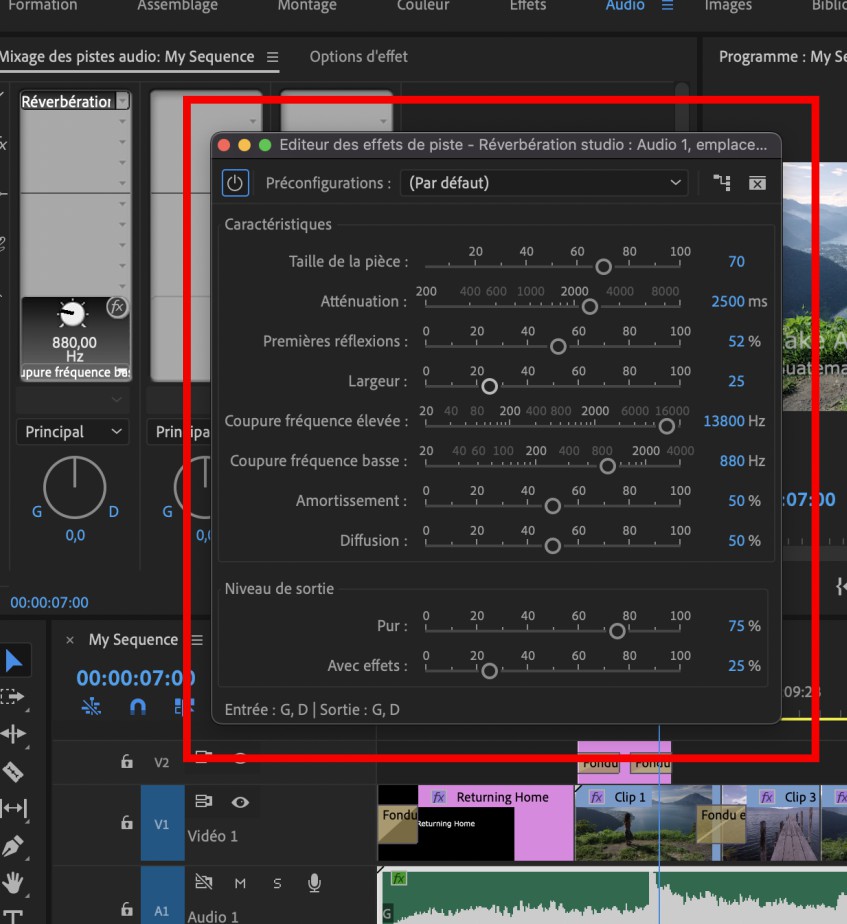
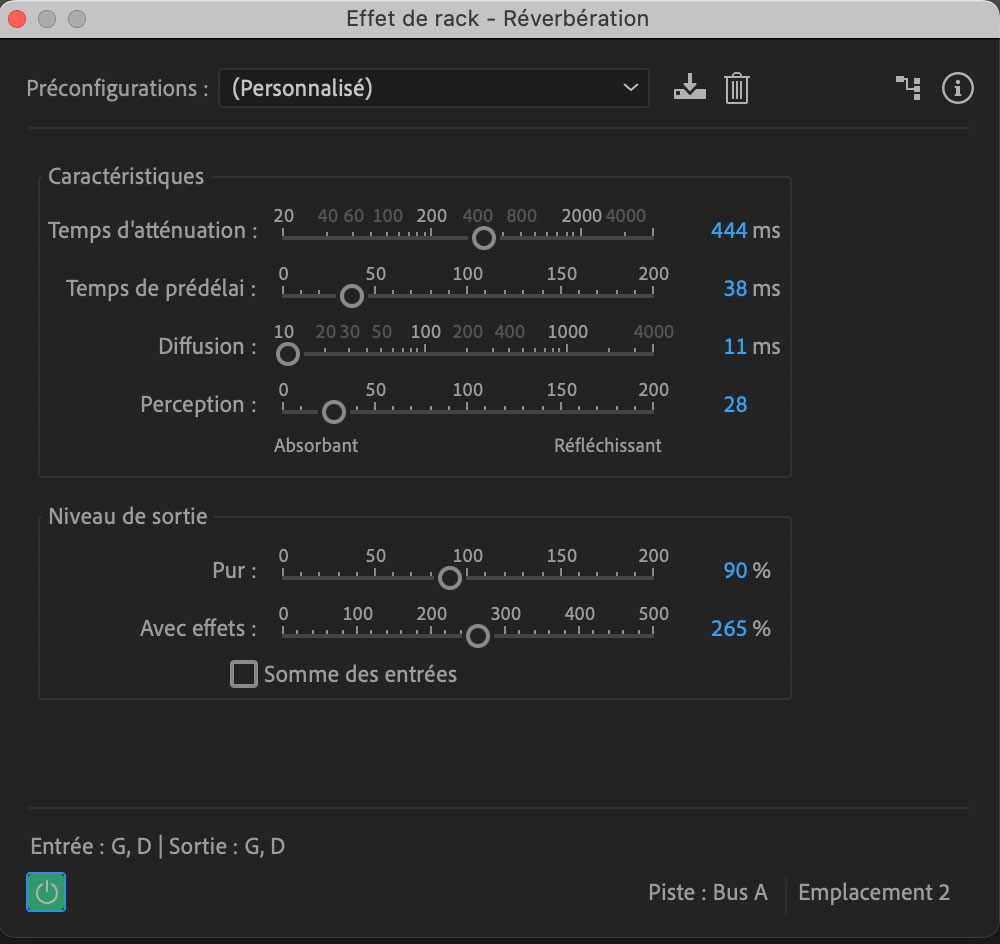
Réverbération > Réverbération studioL’effet de réverbération permet d’imiter un espace réverbérant, c’est à dire un espace où le son a plus ou moins de réflexion.
Cela nous permet, à partir d’un son enregistré dans un espace mat, de recréer artificiellement les résonances d’un espace plus ou moins grand (salle de bain, hall de gare, auditorium, canyon…).
Paramètres de la réverbération

Compresseur
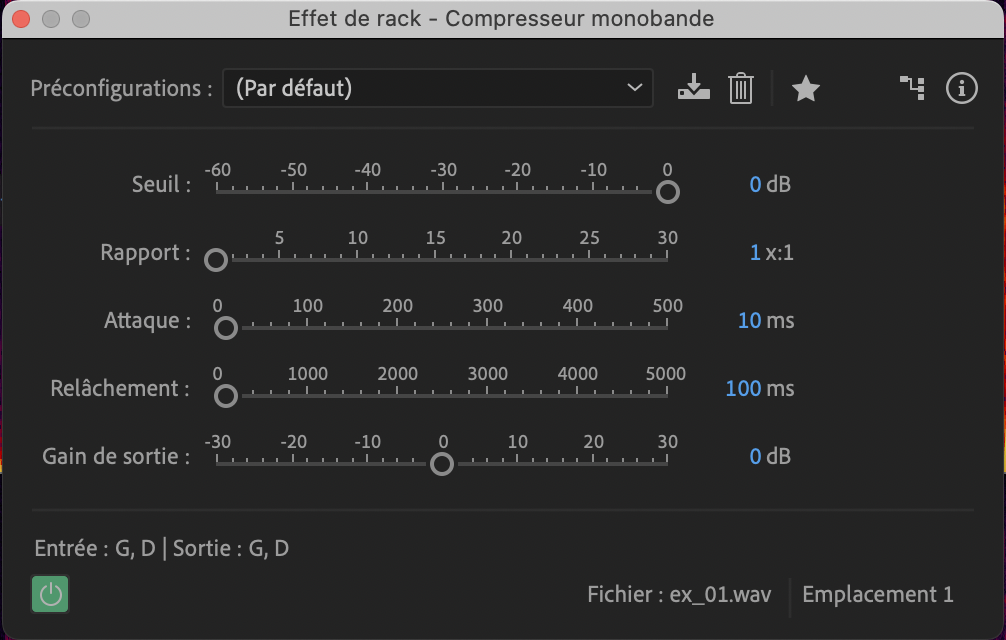
Amplitude et compression > Compresseur à modélisation de tubeLe compresseur permet de réduire la dynamique (différence entre le volume maximum et le volume minimum d’un son) d’un signal audio en réduisant le volume des parties qui dépassent un certain seuil prédéfini.
La réduction de la dynamique permet, sur un signal audio, de monter le volume des parties faibles et de baisser les moments élevés.
Le compresseur s’utilisera sur la voix pour homogénéiser le niveau global, sur la musique pour l’empêcher de prendre trop de place tout en gardant les moments à bas volume suffisamment audibles, et sur les bruitages, pour un meilleur contrôle de la présence des sons.

Déesseur
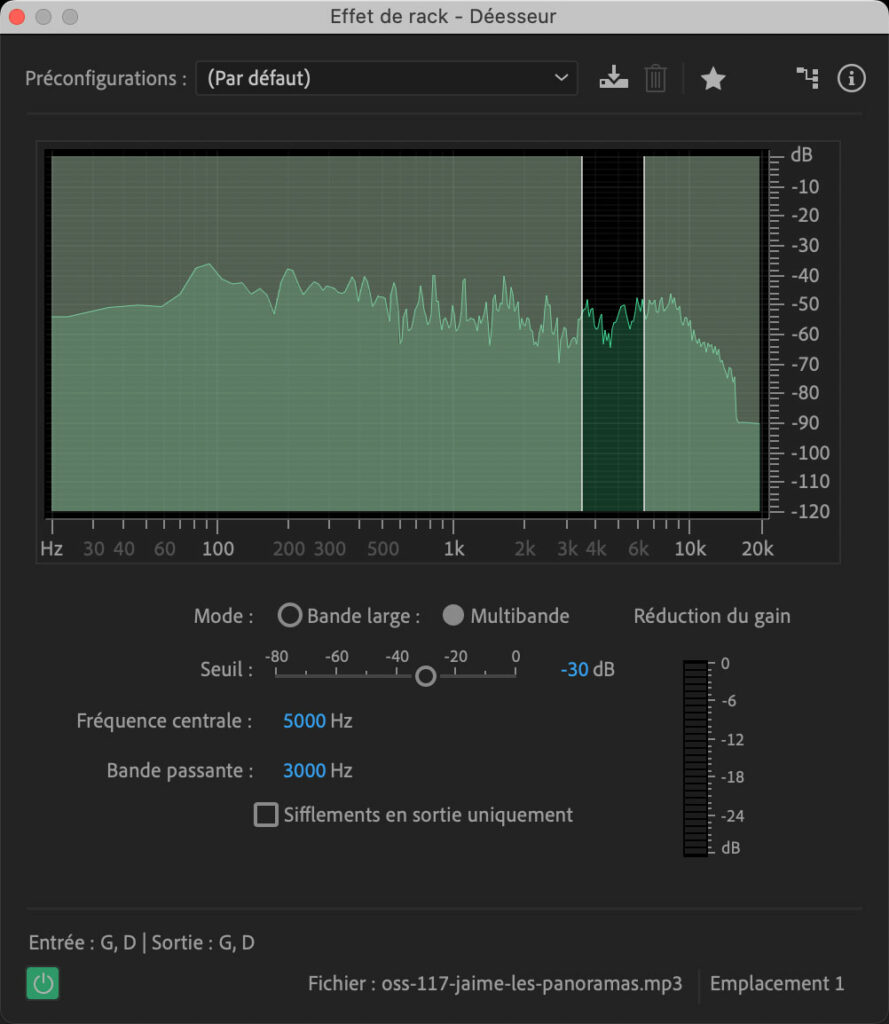
Amplitude et compression > DéesseurLe Déesseur est un type de traitement audio qui vise à réduire les sifflements provoqués par fréquences élevées parasites, notamment les sons de type « s » et « sh » (sifflantes) et les occlusives (comme les « t » et les « d » plosives).
Ce traitement est destiné à améliorer la qualité et la clarté de la voix, en particulier dans les enregistrements vocaux.
Comprendre le réglage
Le déesseur est un compresseur spécialisé qui cible spécifiquement les fréquences élevées entre 5000 et 10000 Hz, où se trouvent ces sons parasites.
Il fonctionne en atténuant les signaux audio au-dessus d’un seuil défini, ce qui permet de réduire l’intensité des sons parasites sans affecter le reste de l’audio.
Les déesseurs peuvent être utilisés pour :
- Réduire les sifflantes et les occlusives dans les enregistrements vocaux.
- Améliorer la clarté et la justesse de la voix.
- Équilibrer le timbre vocal.
- Réduire les effets de fatigue auditifs liés à l’écoute prolongée de sons parasites.
En déplaçant les deux lignes dans le spectre, on peut « viser » les fréquences où ces sifflements sont les plus présents (souvent entre 4000 Hz et 8000 Hz).
Le réglage du seuil permet d’ajuster la quantité de réduction de ces consonnes. Le vu-mètre à droite (Réduction du gain) nous indique la quantité de réduction appliquée.
Il faut toujours écouter le reste du son pour voir si on n’a pas dénaturé l’ensemble. Comme pour le Denoiser, il y a souvent un compromis à trouver.

Limitateur
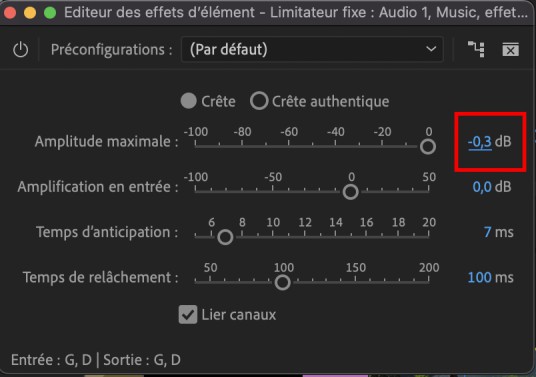
Amplitude et compression > Limitateur fixeLe limitateur (ou limiteur / limiter) est un effet audio qui agit comme une forme avancée de compression, conçu pour contrôler les pics de volume et empêcher un signal audio de dépasser un certain seuil.
Il s’emploie essentiellement sur la piste de mixage finale pour éviter toute distorsion de votre mix final.
Dans le cas où votre mix dépasserait 0 dB, le limitateur agira pour écraser les pics de volume de manière agressive. Cela signifie que chaque dB au-dessus du seuil est réduit de façon drastique et engendre une baisse de la dynamique et donc un effet de pompage.
Il agit donc comme sécurité : vous devez garder le contrôle de votre mix en amont.
Réglez la valeur du premier paramètre « Amplitude maximale » à -0,3 dB. Tout signal dépassant ce seuil engendrera une correction globale du volume. Sauf cas contraire, ne touchez pas aux autres valeurs.


Audio essentiel
Le panneau Audio Essentiel permet d’appliquer rapidement des traitements adaptés au rôle de chaque clip.
Le panneau Audio Essentiel
Afficher le panneau ici : Fenêtre > Audio essentiel
Ce panneau vous permettra d’appliquer des effets et des traitements rapides en fonction des rôles de chaque clip.
On sélectionne un clip, puis on sélectionne son rôle dans le panneau Audio essentiel : dialogue, musique, effets sonores (bruitages et sound design) et ambiance.
Laissez vous guider par les quelques paramètres, n’hésitez pas à tester pour comprendre.
Premiere Pro propose divers effets dédiés à chaque catégorie de son, avec des presets appropriés.
Bien que cette méthode soit très simple, elle convient à la plupart des utilisations. Si les presets proposés ne sont pas satisfaisants, il conviendra de revenir à des méthodes classiques, voire à passer sur Adobe Audition ou équivalent.

Ducking
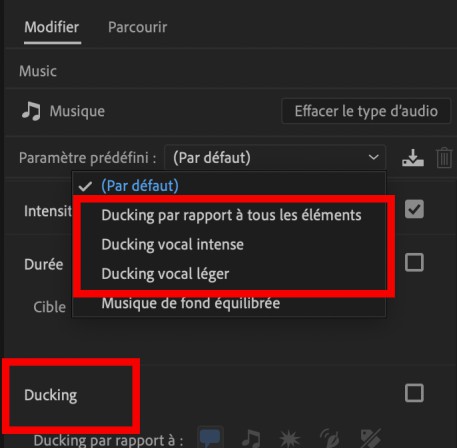
Lorsque vous sélectionnez « Musique », vous aurez la possibilité de régler le ducking (ou audio ducking).
Cette fonctionnalité permet de réduire automatiquement le niveau de volume d’une piste d’audio (généralement une musique de fond) lorsque une autre piste d’audio (généralement une voix off ou un dialogue) est présente.
Ce processus permet de créer rapidement un mixage audio équilibré et clair, en mettant en valeur les éléments importants sans couper complètement l’audio secondaire.
Le ducking utilise la compression sidechain, qui relie le compresseur d’une piste audio (la musique de fond) à la sortie audio d’une autre piste (le dialogue).
Lorsque le niveau du dialogue augmente, le compresseur réduit automatiquement le niveau de la musique de fond, créant ainsi un effet dynamique qui permet à l’auditeur de se concentrer sur le dialogue.

Pense-bête
Dialogue
EQ · compresseur · déesseur
Musique
EQ · compresseur
Bruitages / sound design
EQ · compresseur · reverb · autres effets
Piste principale
Limiteur à -0,3 dB
Astuces
Quelques réflexes de construction et de mixage pour garder une bande-son cohérente.
Poser le cadre sonore
Commencer par les ambiances globales de chaque scène, même de manière brouillonne, permet de poser les bases du cadre sonore. Sur les scènes calmes avec peu de sons, on peut ajouter un léger bruit blanc ou bruit de vent. En passant d’un plan à un autre dans le même espace, selon la sensation d’espace désiré, on peut modifier le volume ou l’EQ de ce bruit. Bien dosé, cela peut donner de la profondeur aux plans et aider à rendre l’ensemble cohérent.
Pan · EQ · reverb
Pour simuler un espace, les outils principaux seront le pan, l’égaliseur et la reverb. Le panoramique va nous permettre de placer un son précis géographiquement plus ou moins à droite ou à gauche. En contrôlant ce paramètre avec une automation (enveloppe), on peut déplacer le son dans l’espace si besoin.
L’égaliseur nous permet de filtrer ou booster les fréquences choisies d’un son. Un son qui arrive de loin perdra naturellement ses fréquences aigües. Sur un son enregistré de près, on peut aider à simuler la distance en baissant les aigus grâce à l’égaliseur paramétrique (EQ). Un son émis par une radio ou un téléphone aura, au contraire, quasiment pas de basses fréquences.
Enfin, la reverb va simuler la résonance acoustique d’un espace. Un grand espace avec des murs nus et matière dure aura une longue réverbération. Au contraire, un espace confiné, cozy, avec des tapis et des bibliothèques, aura un son plutôt mat.
Fondre les sons ensemble
L’usage de cet effet est évident pour simuler des grands espaces. Mais avec un usage plus subtil, la reverb aide à fondre les sons les uns avec les autres et à les rendre plus naturels. Même dans un salon tapissé et mat, il y aura un peu de reverb, il faut trouver le bon dosage tout en ajustant l’EQ si nécessaire.
Transformer la matière
Ces deux outils permettent de modifier radicalement un son pour en créer d’autres. Combinés à l’EQ, au pan et au volume, on peut rapidement créer des sons intéressants à partir de quasiment n’importe quel son.
Superposer
La superposition de plusieurs sons pour en créer un nouveau est une technique incontournable. Pour être crédibles, certains sons doivent être plus grand que nature. Il faut donc en combiner plusieurs. Plus ces sons utiliseront des plages de fréquences différentes, plus ils sonneront « gros » et pleins.
Créer de l’impact
Jouer avec des niveaux forts et faibles lorsque la situation le permet aidera à créer du contraste entre les plans et les sons et donner plus d’impact à chaque événement.
Ne pas confondre réalisme et intention
La recherche de réalisme n’est pas toujours le meilleur choix pour transmettre une émotion (exemples basiques : les bruits audibles dans le vide de l’espace, ou la musique classique ou calme sur les scènes de guerre ou de baston).
Construire un univers sonore
Dans un travail graphique, on définit souvent une palette de couleurs, du moins une température. En sound design, c’est assez similaire. Les sons utilisés, le style de mixage, l’usage des musiques etc, dans leur ensemble doivent se marier correctement les uns avec les autres, en plus de coller à l’image.
Par exemple, pour une ponctuation d’un titrage d’un film merveilleux ou inspirant, on va utiliser quelque chose de léger (par exemple une note de piano avec beaucoup de reverb), et cet « esprit » pourra être retrouvé tout au long du film.
Les premières seconde/minutes d’un film sont le bon moment pour présenter l’univers sonore qui accompagnera les images. Pour un film plus intense, on utilisera des sons plus lourds.
Liens utiles
Ressources pour trouver des sons, utiliser de la musique et accéder à quelques outils complémentaires.
Banques de son gratuites
Freesound La sonothèque Quick sounds Banque de la BBC Universal soundbank 20 autres banquesUtilisation de musique
Partez du principe qu’il faut respecter le travail de l’artiste et qu’il-elle est protégé-e par des droits d’auteur.
Cependant, il existe de la musique libre de droit, elle implique souvent une contre partie. Il faut donc choisir des morceaux provenant de plateformes fiables (Pixabay Music, Audionautix, Musopen, Free Music Archive…) et toujours vérifier la licence indiquée pour chaque morceau.
Pas de licence explicite ? Méfiance ! Cela peut être le signe d’une volonté de réclamer des droits a posteriori.
Les licences les plus permissives sont Public Domain / CC0 (totalement libres) et Creative Commons (CC BY, CC BY-SA, etc.), qui peuvent exiger une attribution, interdire l’usage commercial ou imposer le partage sous la même licence.
| Licence | Autorisations | Exemple d’usage |
|---|---|---|
| CC0 / Public Domain | Tout, librement, sans attribution | Parfait pour les vidéos YouTube, TikTok, pub… |
| CC BY | Utiliser et modifier, mais donner le crédit à l’auteur | Exemple : « Musique par Jean Dupont, CC BY » |
| CC BY-SA | Comme CC BY, mais si tu modifies, tu dois partager la nouvelle œuvre sous la même licence | Remix musical libre à partager pareillement |
| CC BY-NC | Utilisation non commerciale seulement | Utilisation interdite dans une pub payante |
| CC BY-ND | Tu peux utiliser mais pas modifier | Musique originale, pas de remix autorisé |
| CC BY-NC-SA / NC-ND | Combinaison de conditions : non commercial + partage identique ou pas de modification | Usage très limité |
Pour être sûr de ne prendre aucun risque, il faut lire la licence sur la page officielle, noter l’auteur et la source, et garder une preuve de la licence. Ainsi, on peut utiliser légalement la musique dans des vidéos, projets ou diffusions mondiales sans problème.
YouTube
On trouve également des tonnes de bruitages et sound design sur YouTube. Les sons peuvent être téléchargés avec un outil en ligne, par exemple converto.io.
Ces sons peuvent-être eux aussi soumis à des droits d’auteur, faites en sorte de les respecter. Dans la mesure où ils sont moins identifiables que de la musique, leur utilisation noyée dans un mix est moins contraignante.
Une technique efficace actuellement est de poster un contenu en privé sur YouTube Studio et laisser les bots du CONTENT ID vérifier automatiquement.
Dans la mesure du possible, faire les recherches en anglais pour plus de résultats.
Utiliser les termes vu dans le « vocabulaire du sound design », essayer en ajoutant les termes « SFX » ou « cinematic » pour tout ce qui est sound design, et « foley » pour tout ce qui est bruitage (ex : « cinematic deep impact », « heavy boot foley », « small explosion SFX »).