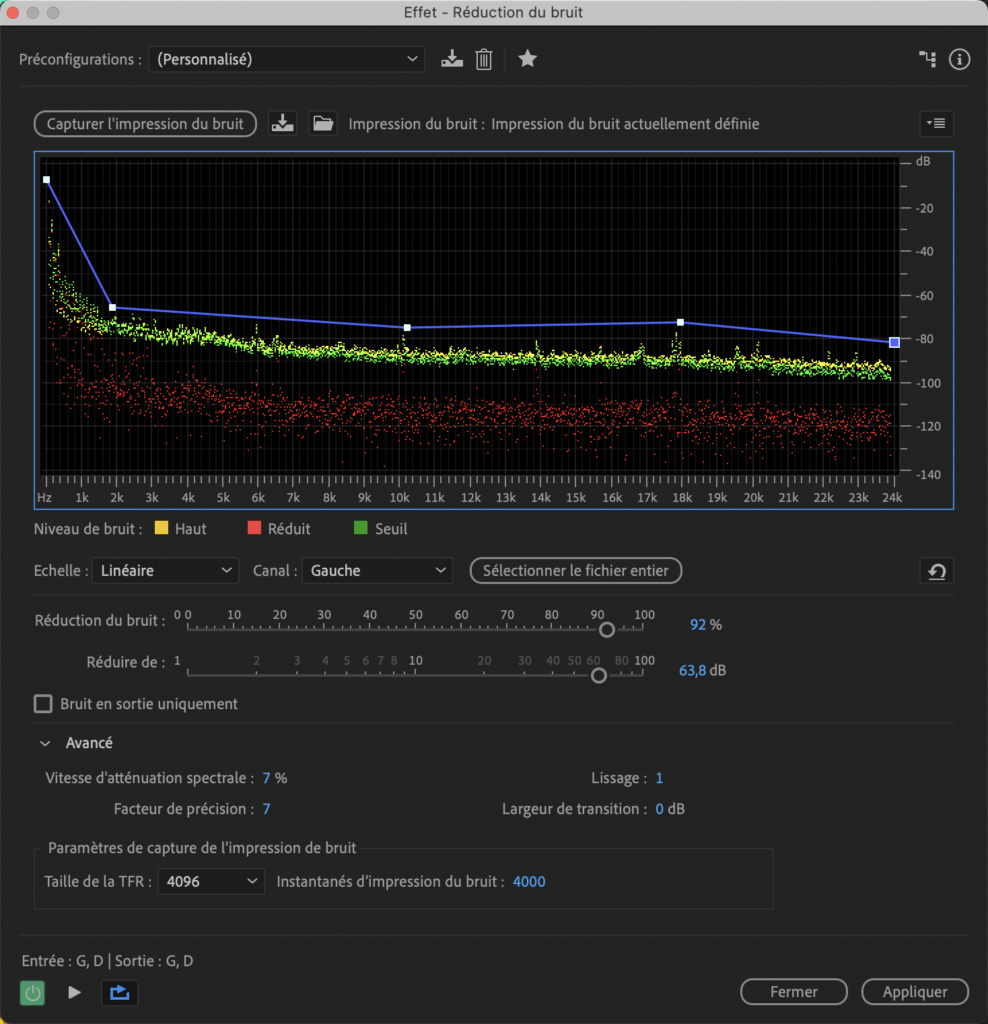
Amélioration du son dans Adobe Audition
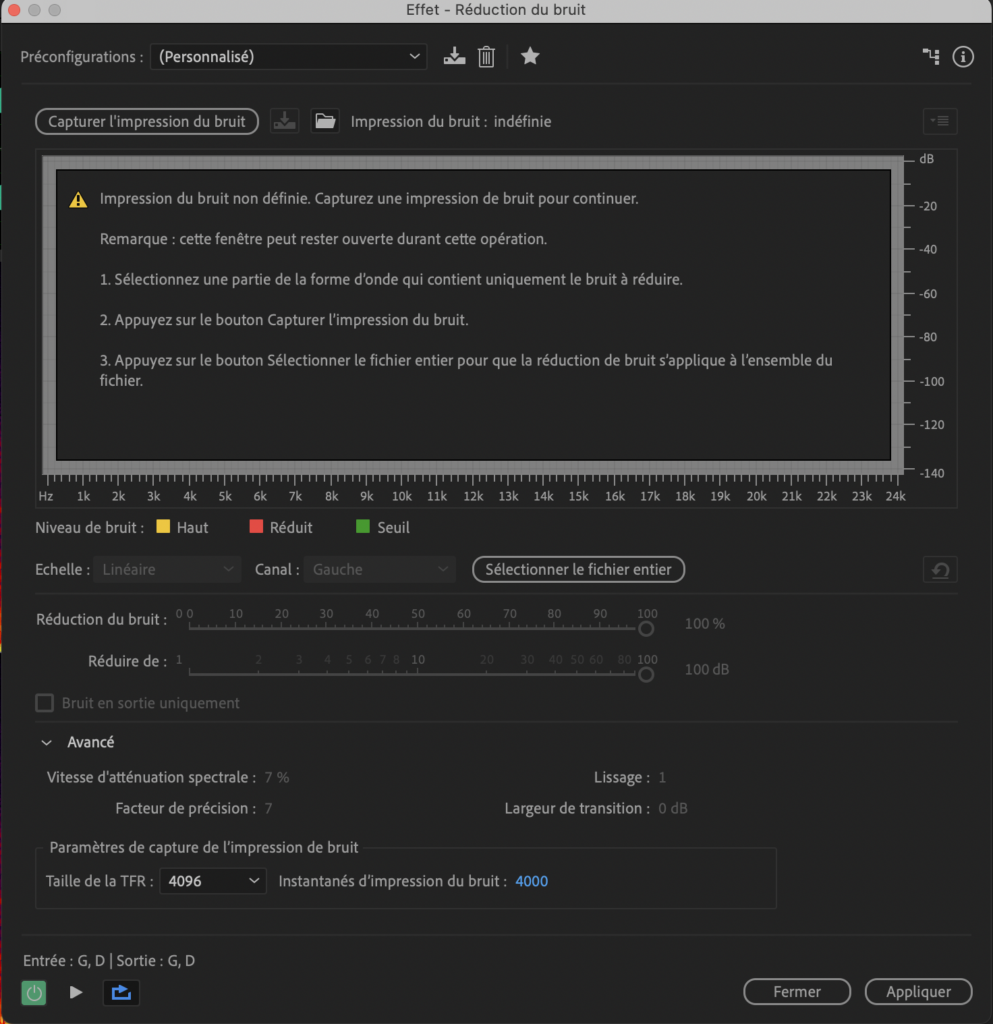
- S’il y a de la réverbération gênante dans la prise de son, on peut utiliser l’effet Effets > Réduction / restauration du bruit > DeReverb. Attention au dosage : trop de traitement peut rendre la voix artificielle.
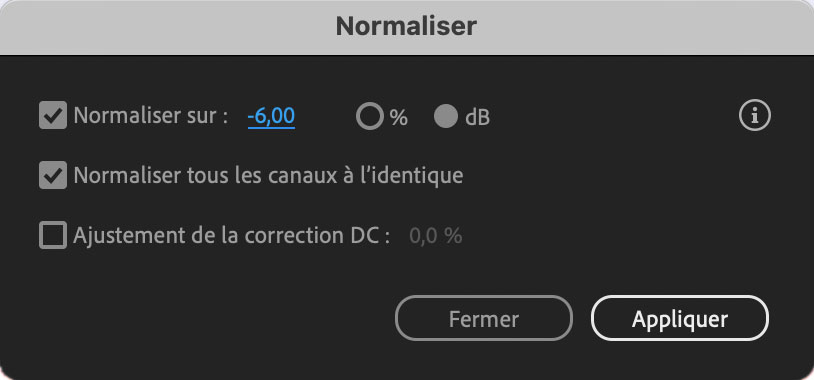
- Pour réduire la dynamique et obtenir une voix plus régulière, utiliser un compresseur. Après compression, ajuster si nécessaire le gain de sortie. Pour nos exercices, des crêtes situées approximativement entre –12 et –9 dBFS constituent un repère simple avant le mixage.
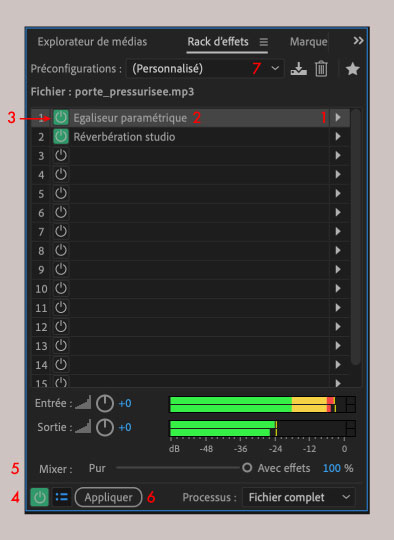
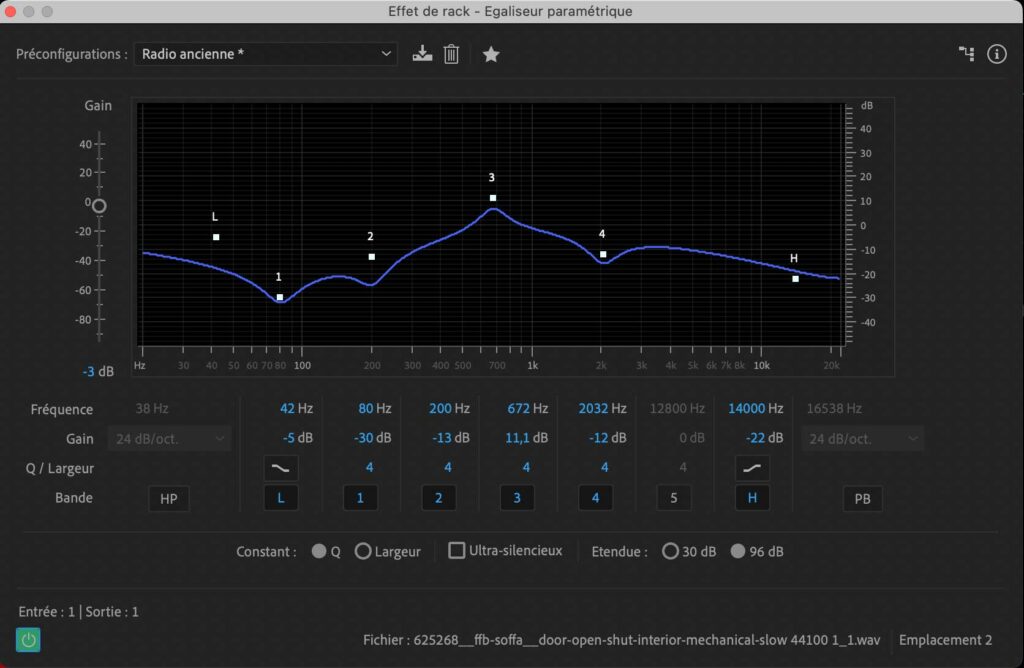
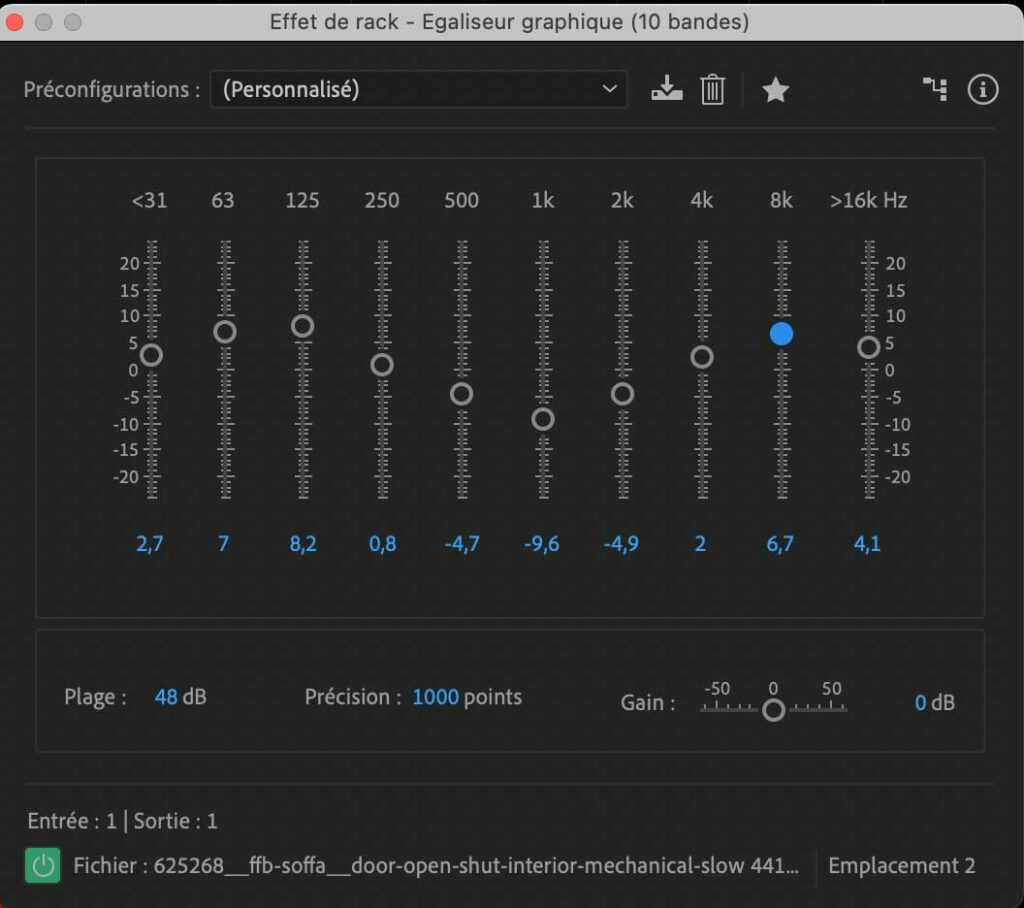
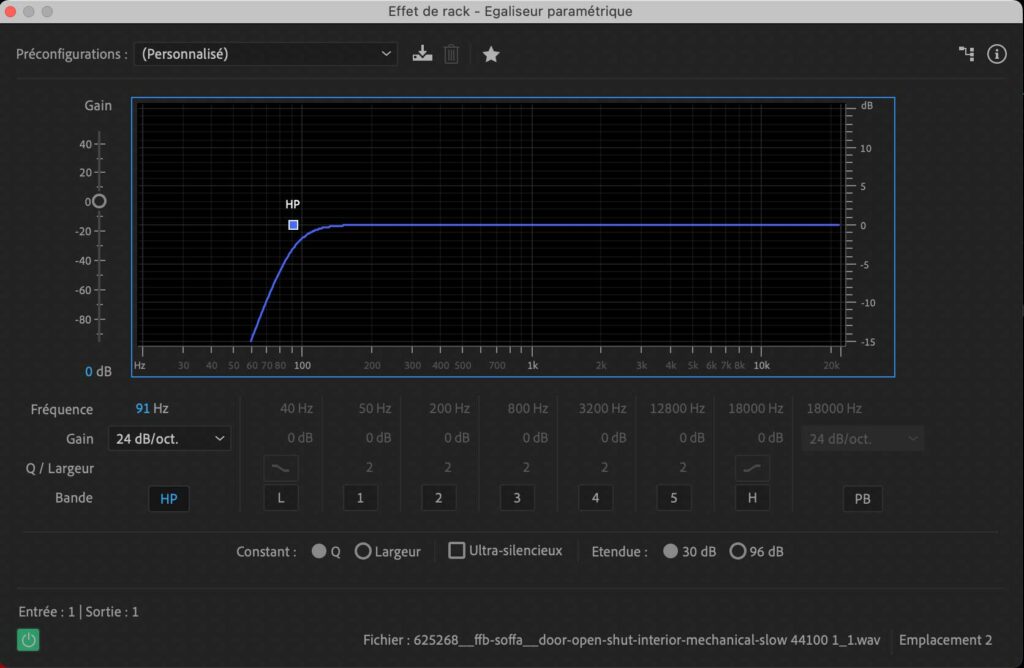
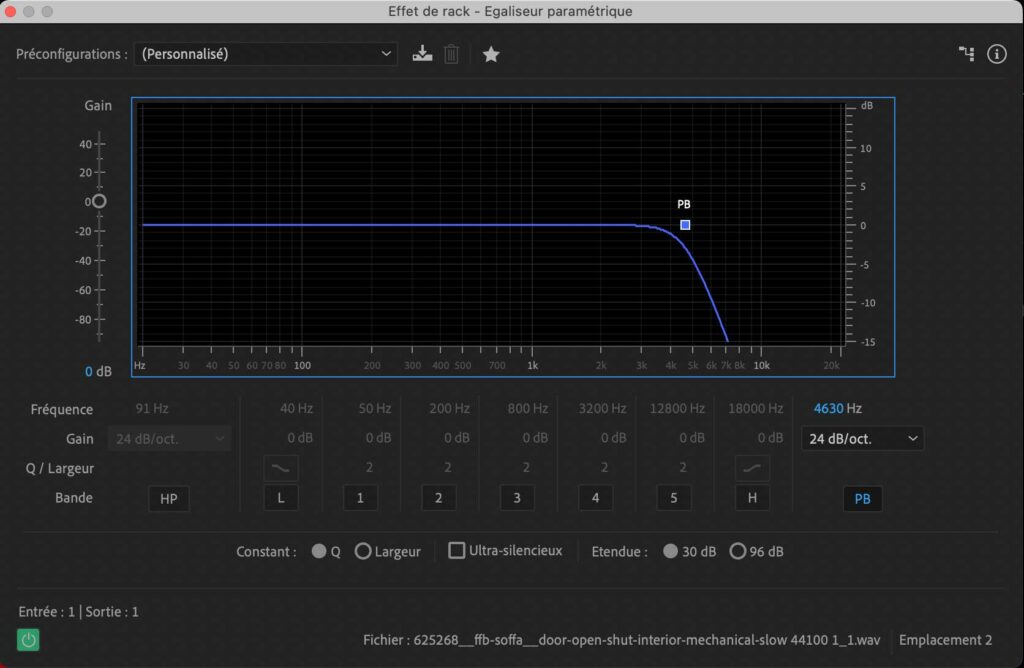
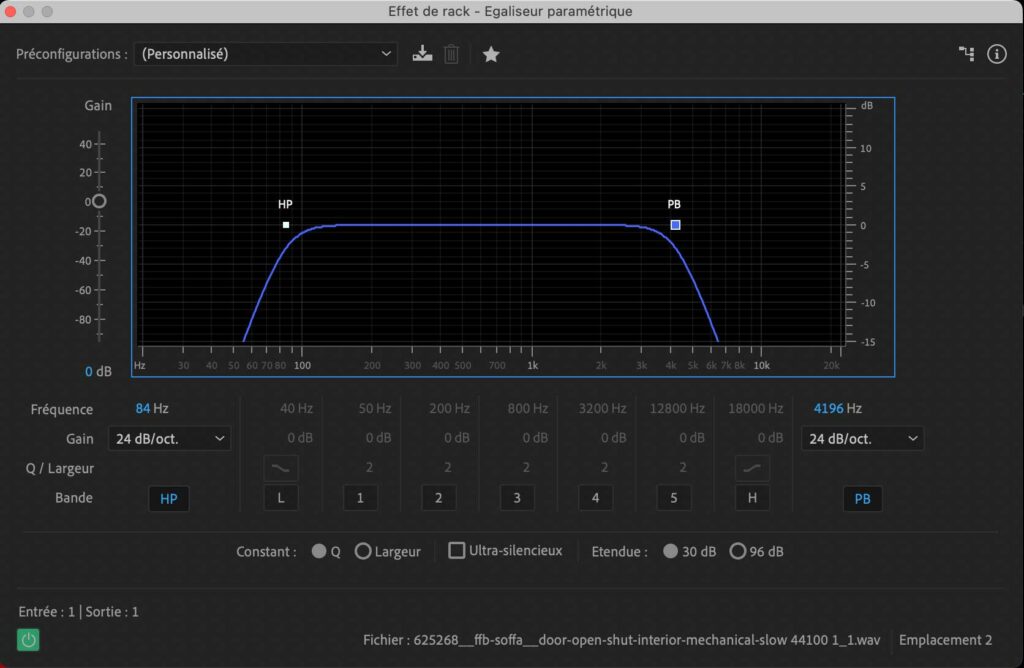
- Utiliser éventuellement un égaliseur. Un coupe-bas situé approximativement entre 80 et 120 Hz peut permettre de retirer les fréquences graves inutiles. Ajustez toujours à l’écoute pour ne pas enlever le corps de la voix.
- Ne pas hésiter à tester les presets de l’égaliseur paramétrique, notamment ceux destinés à la voix, puis à les adapter au résultat souhaité.
- Vous pouvez également essayer Effets > Spécial > Exhausteur vocal.
A ce stade, votre son devrait être plus propre. Il existe cependant 2 autres méthodes pour nettoyer une voix :
Le panneau Audio Essentiel
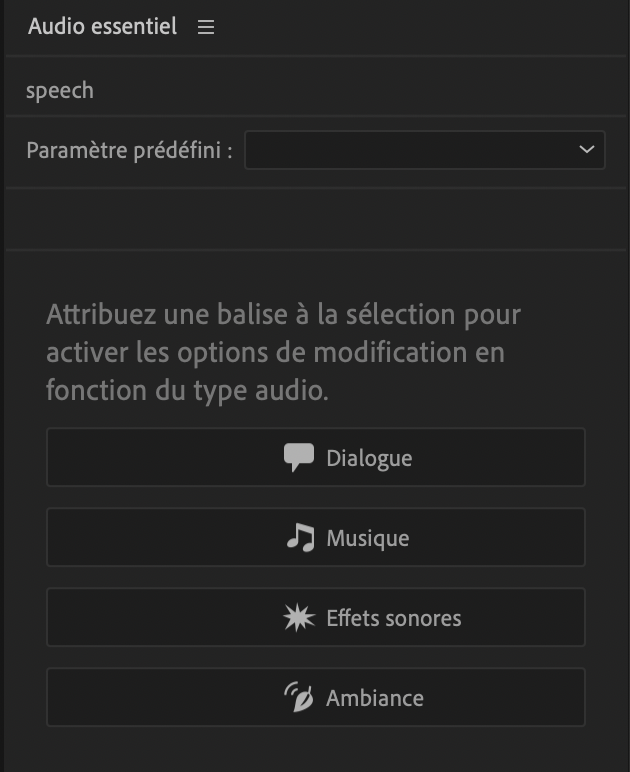
Afficher le panneau ici : Fenêtre > Audio essentiel
Ce panneau est disponible uniquement en mode multipiste
Ce panneau nous permet d’appliquer des effets et des traitements rapides en fonction des rôles de chaque clip.
On sélectionne un clip, puis on sélectionne, dans le panneau Audio essentiel, ce à quoi correspond le clip : dialogue, musique, effets sonores (bruitages et sound design) et ambiance.
Audition nous propose ensuite divers effets dédiés à chaque catégorie de son, avec des presets appropriés.
Bien que cette méthode soit très simple et convienne à la plupart des utilisations communes, nous n’avons pas toujours le réglage idéal que l’on voudrait. Il convient alors d’utiliser les méthodes « manuelles ».