Courbe de compression
Entrée → Sortie
Sans traitement
Avec traitement
Organiser plusieurs pistes, comprendre le routage, automatiser les paramètres, traiter les signaux et construire un mixage cohérent dans Adobe Audition.
Le mode multipiste permet de faire travailler plusieurs sources sonores en même temps. Avant de détailler les fonctions d’Adobe Audition, cet outil permet de visualiser et d’entendre trois notions fondamentales : les pistes, le routage vers des Bus et la convergence de tous les signaux vers le Master.
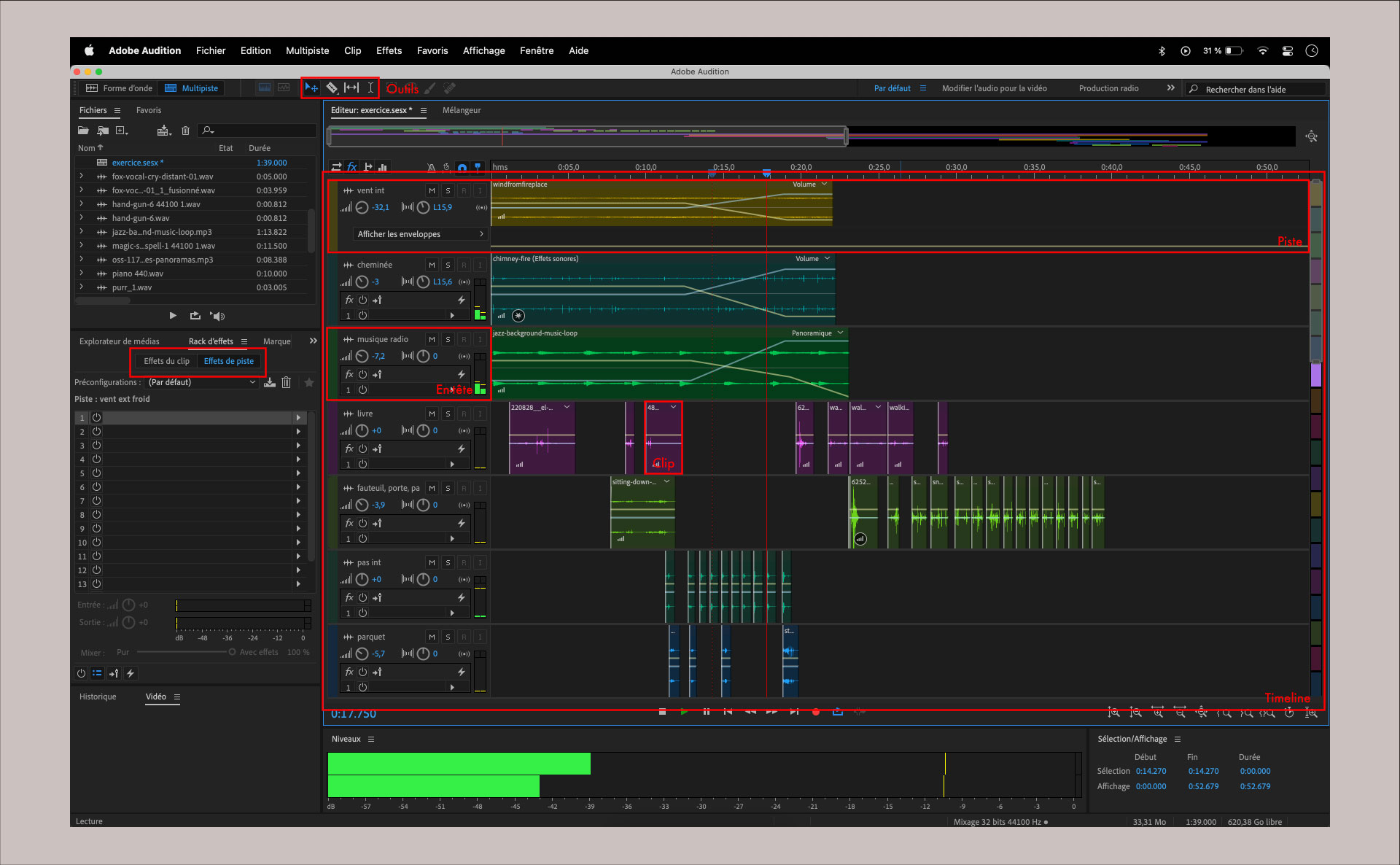
N.B. : l’édition en mode multipiste est non-destructive. Les effets, automations, fondus, etc, faits en mode multipiste n’affecteront pas les fichiers source. En revanche, toute modification faite en mode forme d’onde se reflètera sur le fichier en multipiste.
Il existe trois possibilités de représentations graphiques du son : la forme d’onde, le spectre et le spectrogramme (ou sonogramme).
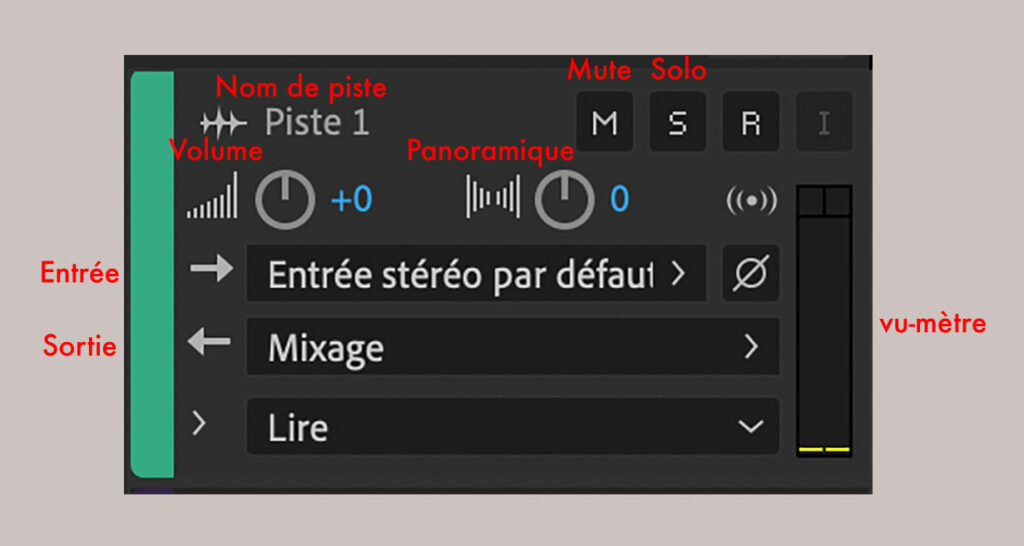
Nom de piste : première chose à faire, renommer ses pistes.
Mute : désactive la piste lors de la lecture.
Solo : ne lit que cette piste.
Volume : glisser haut/bas pour ajuster la volume de toute la piste.
Panoramique (pan) : glisser haut/bas pour balancer le son plus ou moins à droite ou à gauche pour toute la piste.
Entrée / sortie : définit la source pour l’enregistrement et la sortie de la piste.
⇒ On peut cliquer-glisser sur la barre colorée à gauche pour déplacer toute la piste pour organiser ses pistes. En double-cliquant sur cette même barre, on peut définir la couleur des clips sur cette piste.
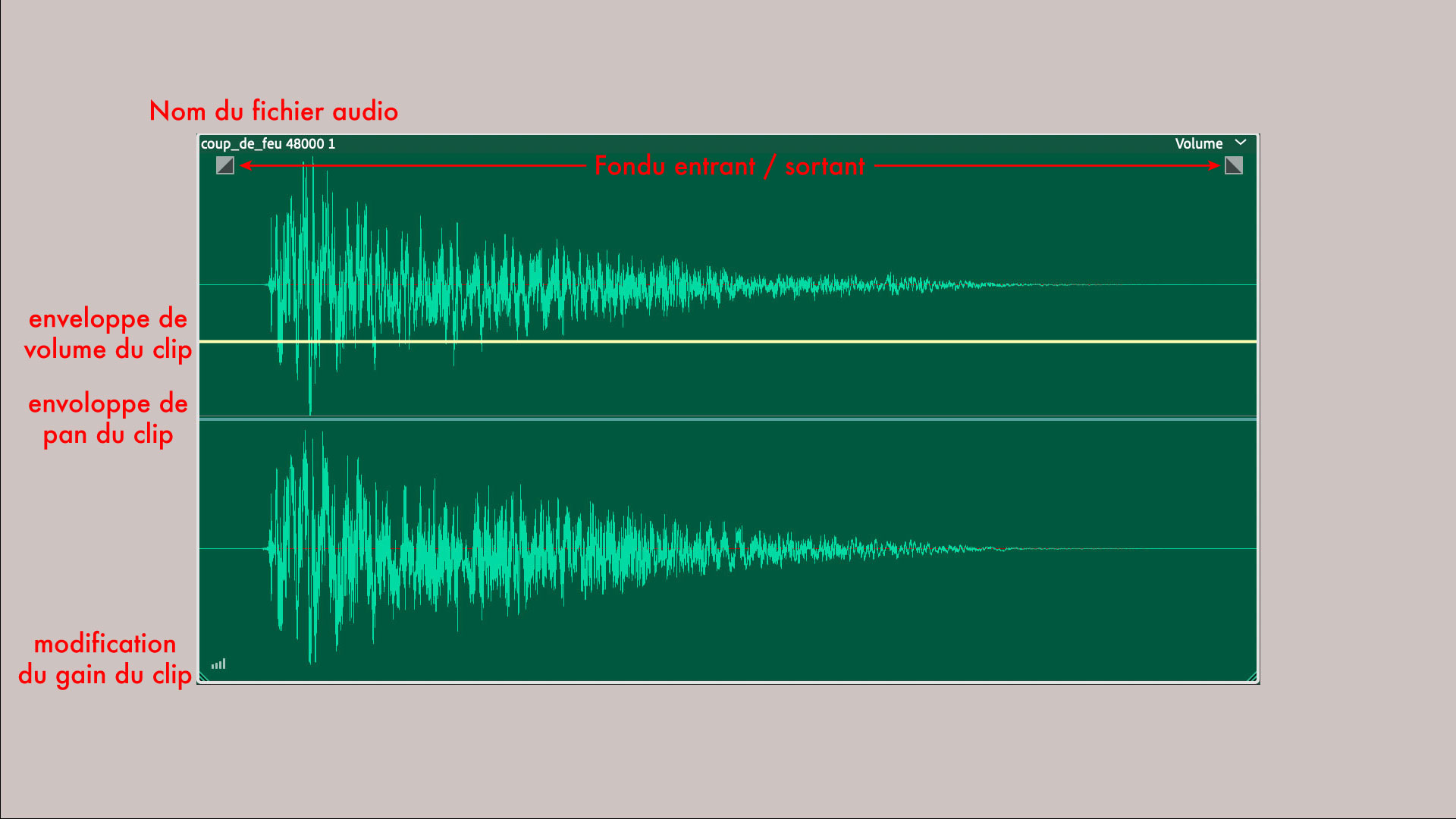
Gain, volume et bruit de fond
Le gain correspond au niveau du signal avant son intégration dans le mixage. Lors d’un enregistrement, il faut obtenir un signal suffisamment fort, sans saturation. Si le gain est trop élevé, le signal peut saturer. S’il est trop faible, on devra ensuite remonter fortement son niveau, ce qui rendra également le bruit de fond plus audible.
Le volume permet ensuite de régler la place du son dans le mixage. Si un son a été enregistré avec de la saturation, baisser son volume ne supprimera pas cette saturation.
Même lorsque les fichiers ont été normalisés avant leur importation, leur gain peut encore être ajusté pour équilibrer les différents clips avant le mixage.
Les enveloppes nous permettent, grâce à des images clé, de modifier un réglage (volume, pan, effets) dans le temps, en dessinant des courbes.
Dans Audition, il faut distinguer les automations de clip et les automations de piste.
Les automations de clip agissent uniquement sur le clip sur lequel ces enveloppes ont été modifiées.
Les automations de piste se dessinent sur toute la longueur d’une piste et agiront sur tous les clips présents sur cette piste, tout en prenant en compte les automations des clips sur cette piste.
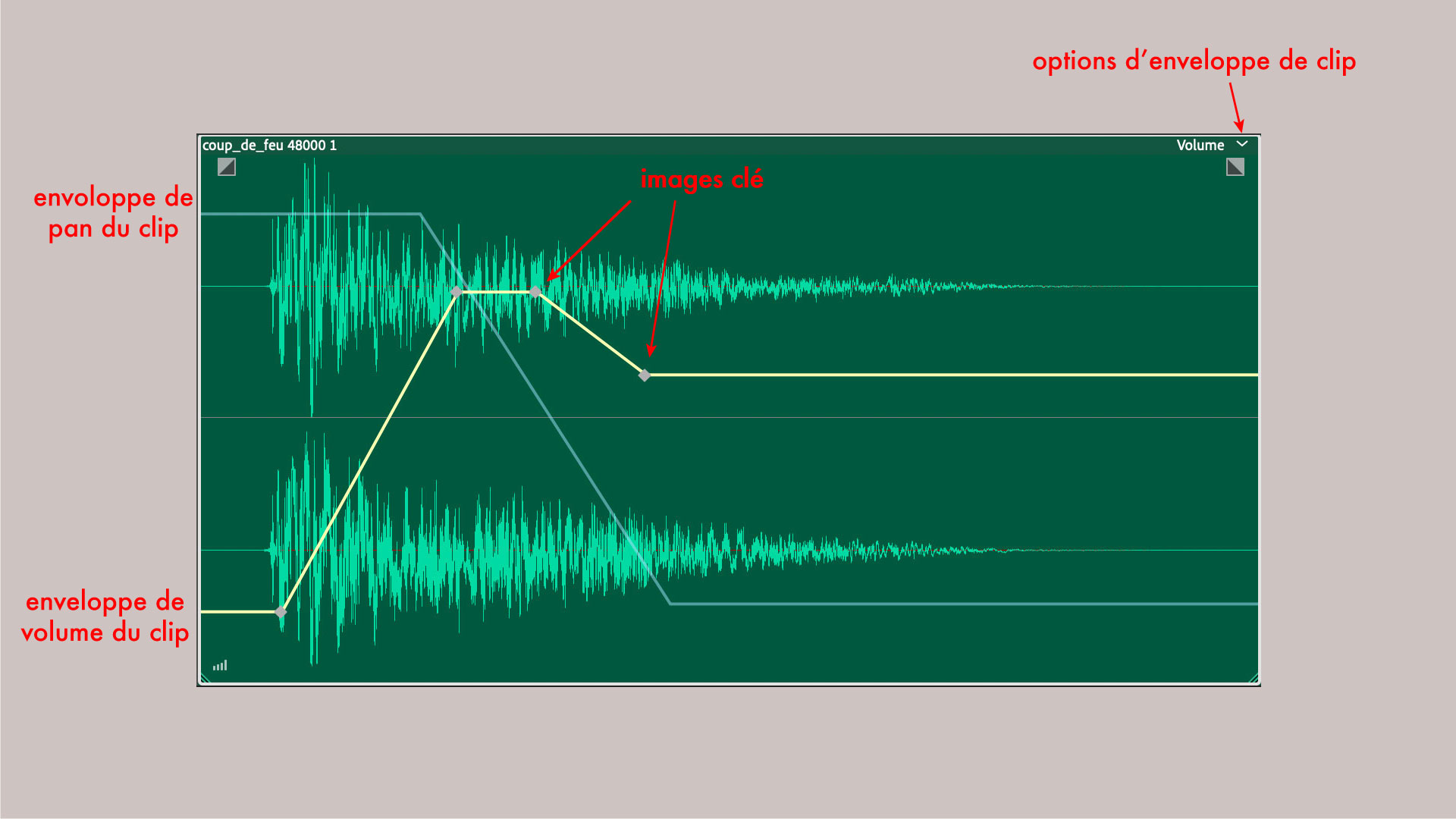
Sur cet exemple, l’automation de volume (en jaune) fera en sorte que le volume commence très bas, remonte après l’impact initial, puis redescend un peu.
L’automation de pan (en bleu) fait passer le son de gauche à droite.
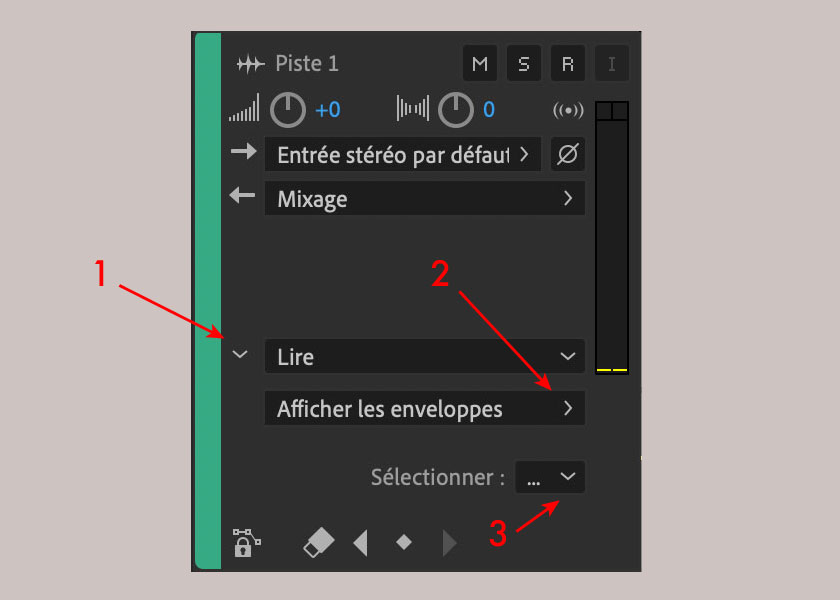
Pour afficher les automations de piste :
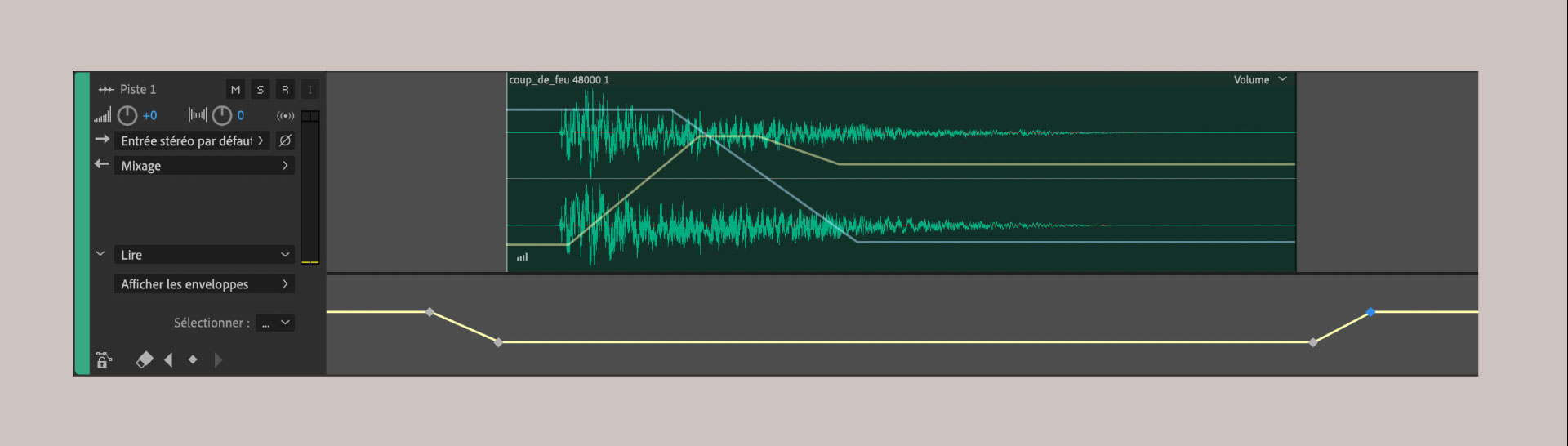
Les automations de piste apparaissent sur une « sous-piste », en-dessous de la piste concernée.
Dans cet exemple, nous avons, en bas, une automation de piste indépendante du clip. La courbe du bas fait baisser le volume de la piste au moment du clip, car il était trop fort dans le mixage par rapport aux autres pistes, ou par rapport aux autres clips de la piste. Le volume global est baissé puis remonté; par contre l’automation du clip fonctionne toujours, nous aurons ce volume qui monte fort puis baisse un peu, ainsi que l’effet de pan gauche – droite.
C’est en mode multipiste que l’on va utiliser le plus d’effets.
Il y a ici également deux manières d’appliquer des effets.
Comme pour les enveloppes, nous avons les effets de clip et les effets de piste.
Donc, les effets de clip agiront uniquement sur un clip sélectionné, tandis que les effets de piste agiront sur tous les clips contenus dans la piste.
⇒ Attention : sur le rack d’effets, il faut bien s’assurer d’être sur le bon mode d’affichage, « Effets du clip » ou « Effets de piste« .
Chaque effet, dans Audition, est fourni avec des pré-réglages (presets) d’usine. N’hésitez pas à les explorer. Ces presets permettent de comprendre comment fonctionne chaque module d’effet, pourquoi tel réglage sonne de telle manière, et d’ensuite pouvoir les adapter à ce que l’on souhaite obtenir. Essayez, expérimentez, explorez les extrêmes de chaque réglage
Quelques effets de base en mode forme d’onde :
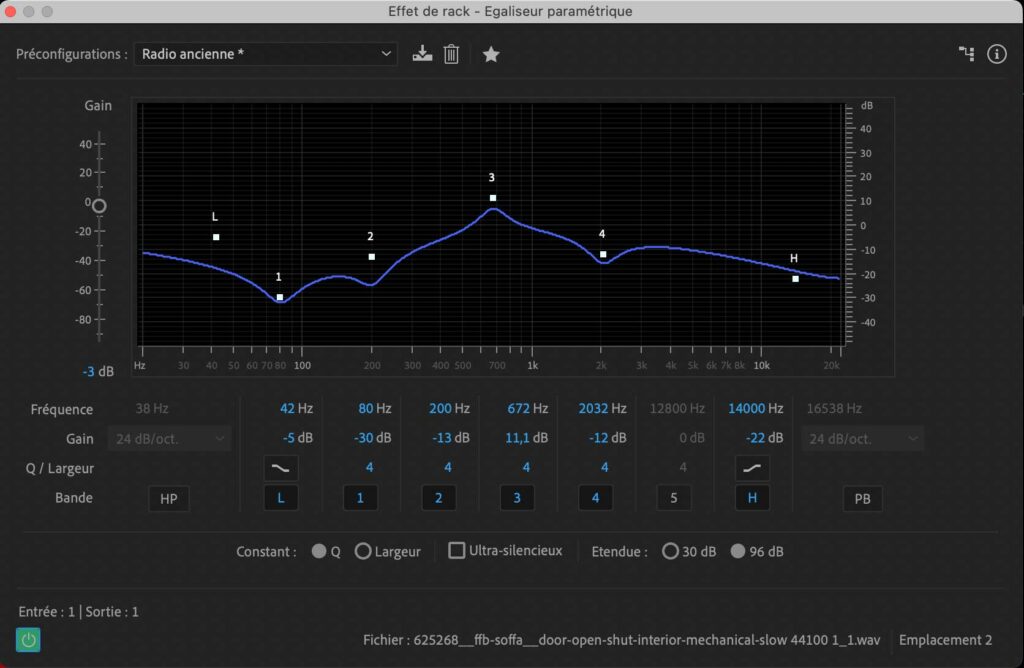
Egaliseur paramétrique
Effets > Filtre et Egaliseur > Egaliseur paramétrique
Cet effet permet une correction précise des fréquences. Par exemple, correctement réglé, il peut permettre d’éliminer un sifflement qui se serait glissé dans l’enregistrement, ou simuler l’acoustique particulière d’un téléphone sur une voix… Cet effet est régulièrement utilisé pour le nettoyage, le mixage et le sound design.
Compresseur
Amplitude et compression > Compresseur à modélisation de tube
Le compresseur permet de réduire la dynamique, c’est-à-dire l’écart entre les passages faibles et les passages forts.
Il agit principalement en réduisant le niveau des parties qui dépassent un certain seuil. On peut ensuite remonter le niveau général grâce au gain de sortie : les passages faibles deviennent alors relativement plus présents et le niveau global paraît plus régulier.
Le compresseur s’utilisera sur la voix pour homogénéiser le niveau global, sur la musique pour l’empêcher de prendre trop de place tout en gardant les moments à bas volume suffisamment audibles, et sur les bruitages, pour un meilleur contrôle de la présence des sons.
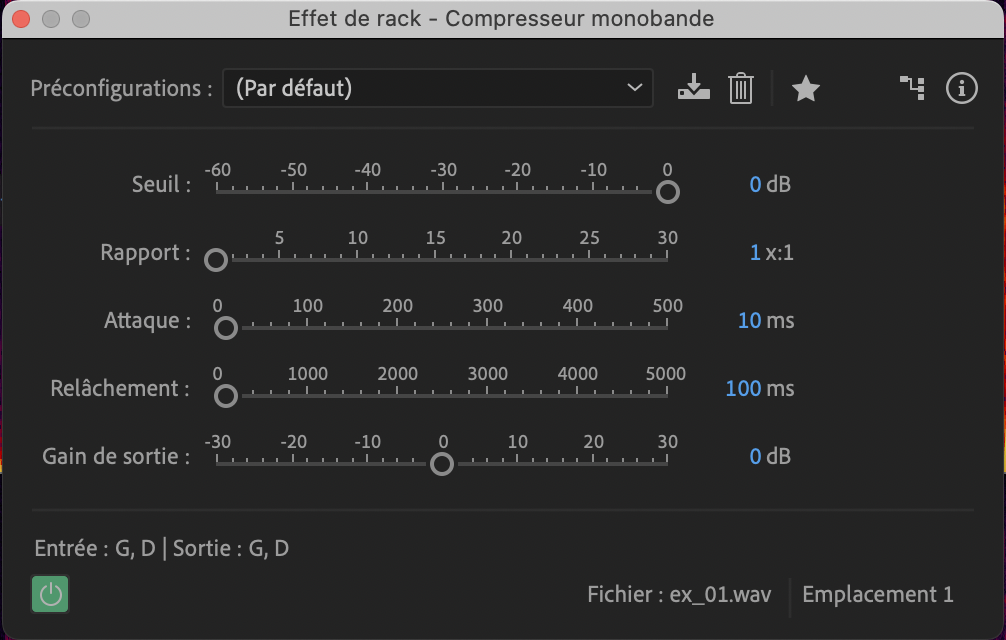
Expérimentez : lancez l’audio puis modifiez les paramètres. La courbe de compression et l’atténuation en temps réel permettent de voir immédiatement l’action du traitement sur le signal.
Réverbération (ou reverb)
Réverbération > Réverbération
L’effet de réverbération permet d’imiter un espace réverbérant, c’est à dire un espace où le son a plus ou moins de réflexion. Cela nous permet, à partir d’un son enregistré dans un espace mat, de recréer artificiellement les résonances d’un espace plus ou moins grand (salle de bain, hall de gare, auditorium, canyon…).
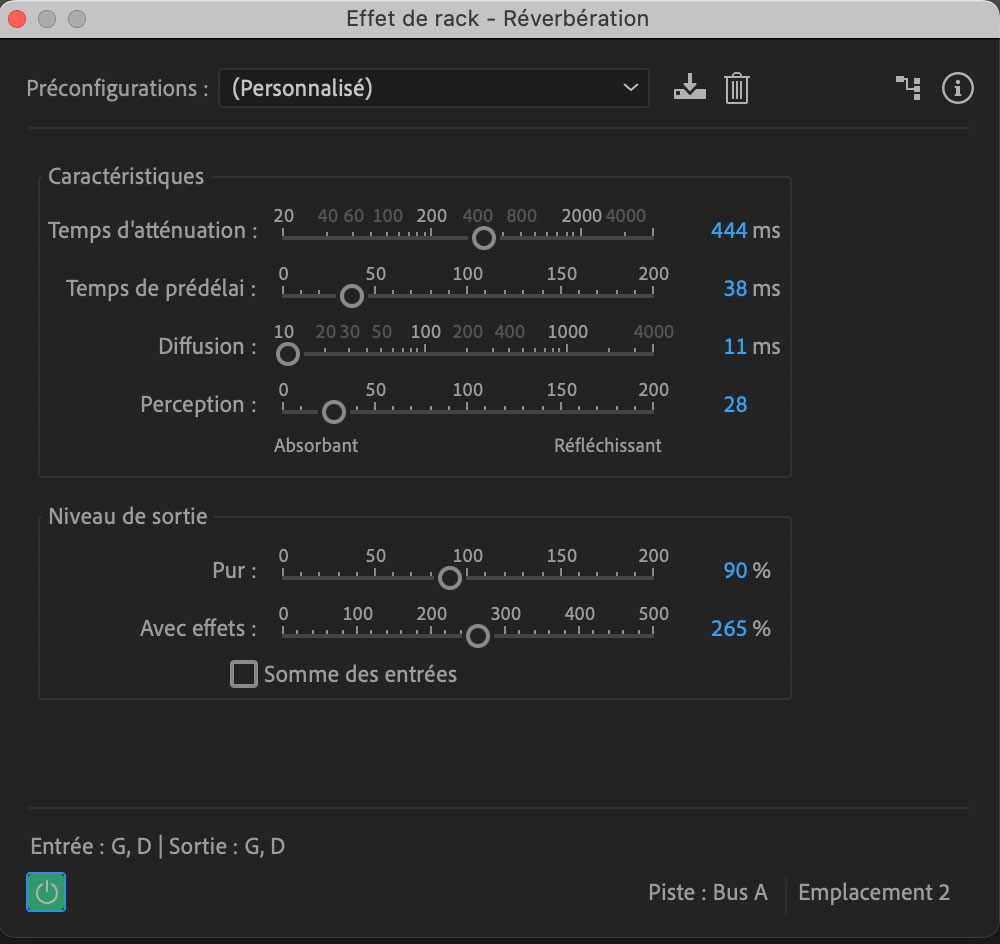
Ne pas hésiter à essayer les autres modes de réverb (réverbération à convolution, réverbération avancée, réverbération studio) et les presets d’usine proposés.
Limitateur (ou limiteur / limiter)
Amplitude et compression > Limitateur fixe
Le limitateur est une forme très forte de compression destinée à empêcher les crêtes du signal de dépasser un niveau maximum.
Il est souvent placé sur la piste Master comme sécurité contre les pics trop élevés. Il ne doit cependant pas servir à réparer un mixage constamment trop fort : s’il travaille en permanence, il peut réduire fortement la dynamique et provoquer des effets de pompage ou de distorsion.
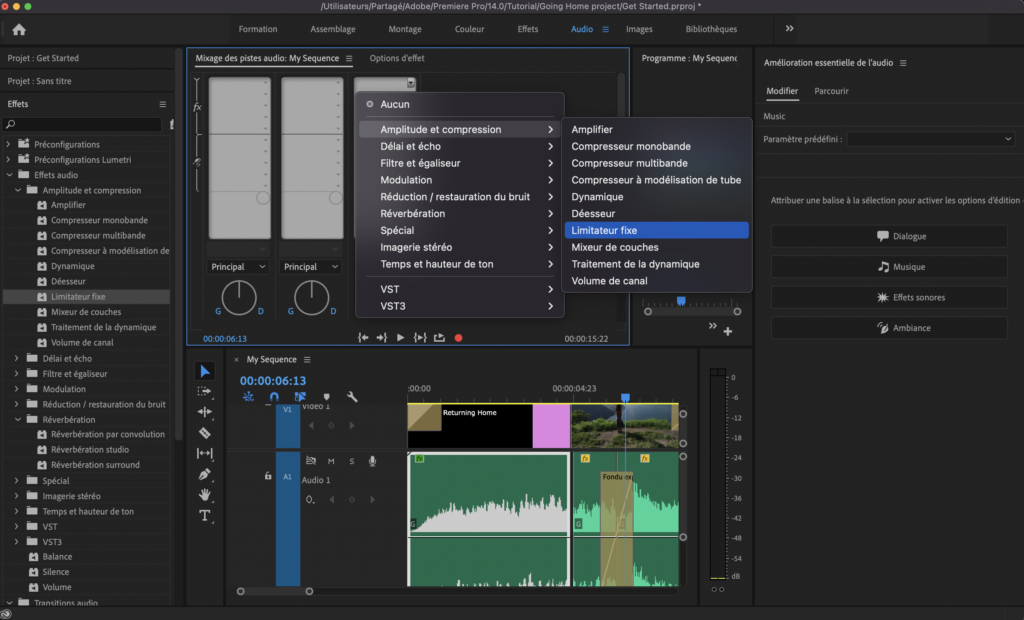
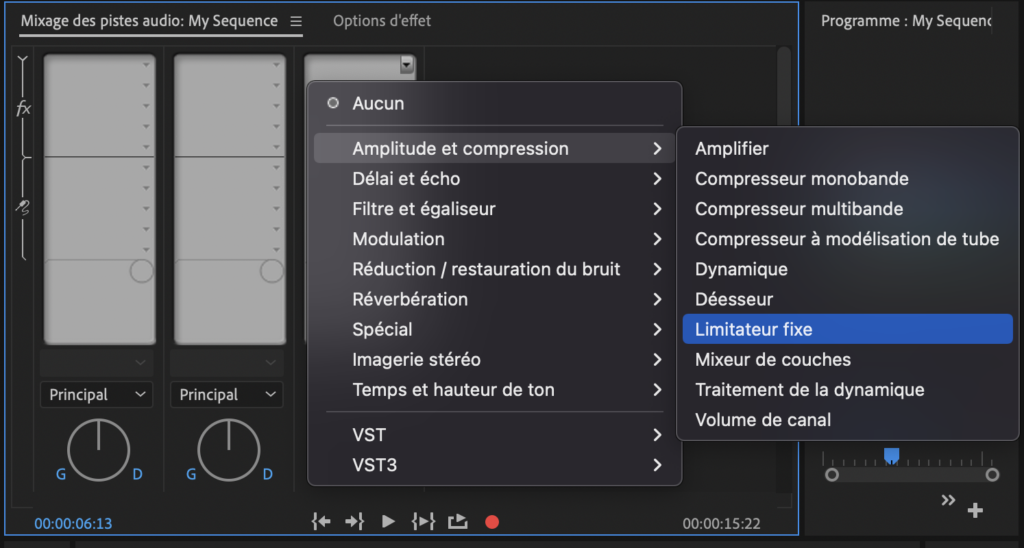
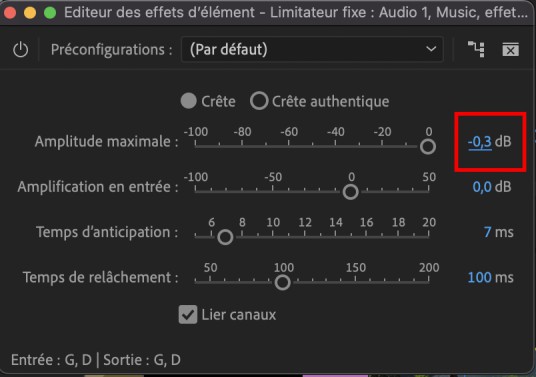
Dans le Limitateur fixe d’Audition, réglez par exemple Amplitude maximale à –0,3 dB. Le signal sera automatiquement atténué lorsque cela est nécessaire pour rester sous cette limite.
Sauf besoin particulier, laissez les autres paramètres à leurs valeurs adaptées au projet.
Déesseur
Amplitude et compression > Déesseur
Cet outil permet de réduire, dans un enregistement de voix, les sifflements parfois provoqués par les consonnes sibillantes, c’est à dire les S, Z, CH, J, (parfois les F et V).
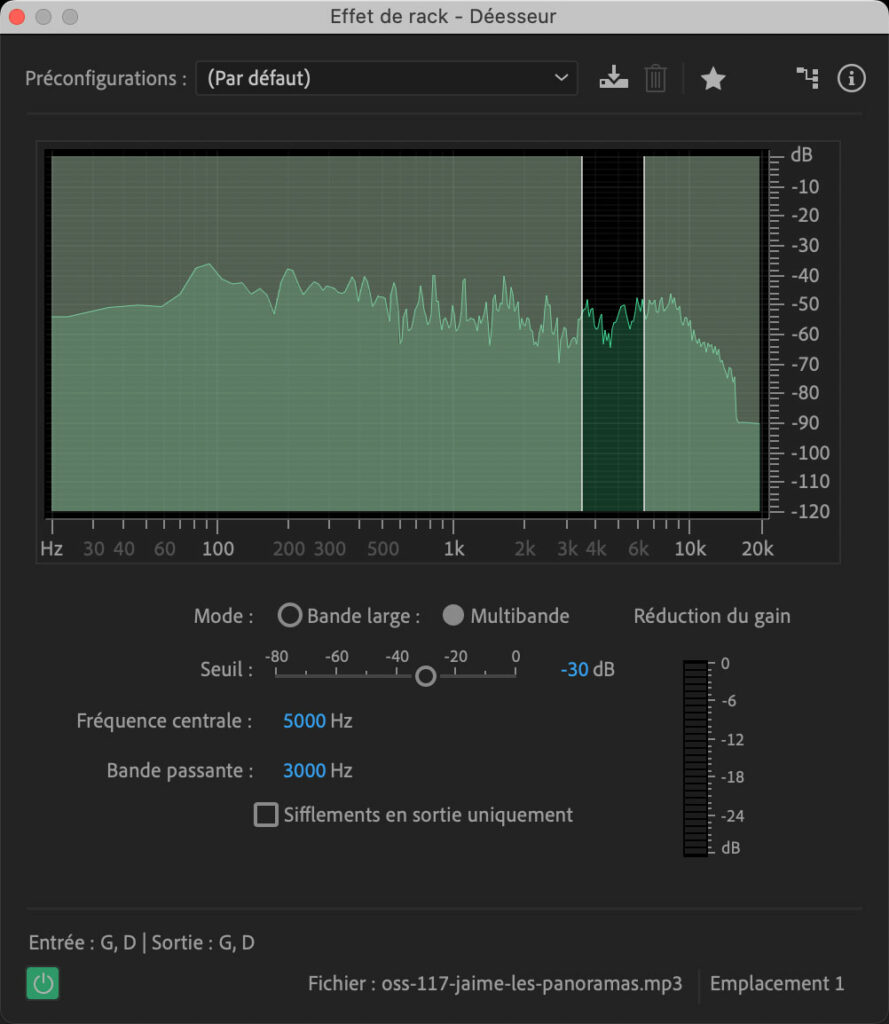
En déplaçant les deux lignes dans le spectre, on peut « viser » les fréquences où ces sifflements sont présents (souvent entre 4000 Hz et 8000 Hz).
Le réglage du seuil permet d’ajuster la quantité de réduction de ces consonnes.
Le vu-mètre à droite (Réduction du gain) nous indique la quantité de réduction appliquée.
Il faut toujours écouter le reste du son pour voir si on n’a pas dénaturé l’ensemble. Il y a souvent un compromis à trouver.
Il existe dans Audition un outil puissant mais bien caché. Cet outil permet d’adapter une musique sur sa vidéo en ajustant sa durée. Par exemple nous voulons 1mn25 d’une musique à un moment précis, or notre piste de musique fait 3m35. Audition analyse la musique et l’ajuste à la durée désirée, en prenant en compte son tempo, son rythme, ses cycles et ses suites d’accord.
Cet outil n’est disponible qu’en mode multipiste.
Dans Audition, nous avons le contrôle sur tous les chemins que prennent tous les sons. Toutes les pistes mixées, au bout du chemin, sont envoyées dans une seule piste, la piste mixage (souvent appelée la piste master), qui, elle, envoie le tout vers la sortie audio de l’ordinateur (casque, haut-parleur…).
Le chemin le plus basique est le suivant :
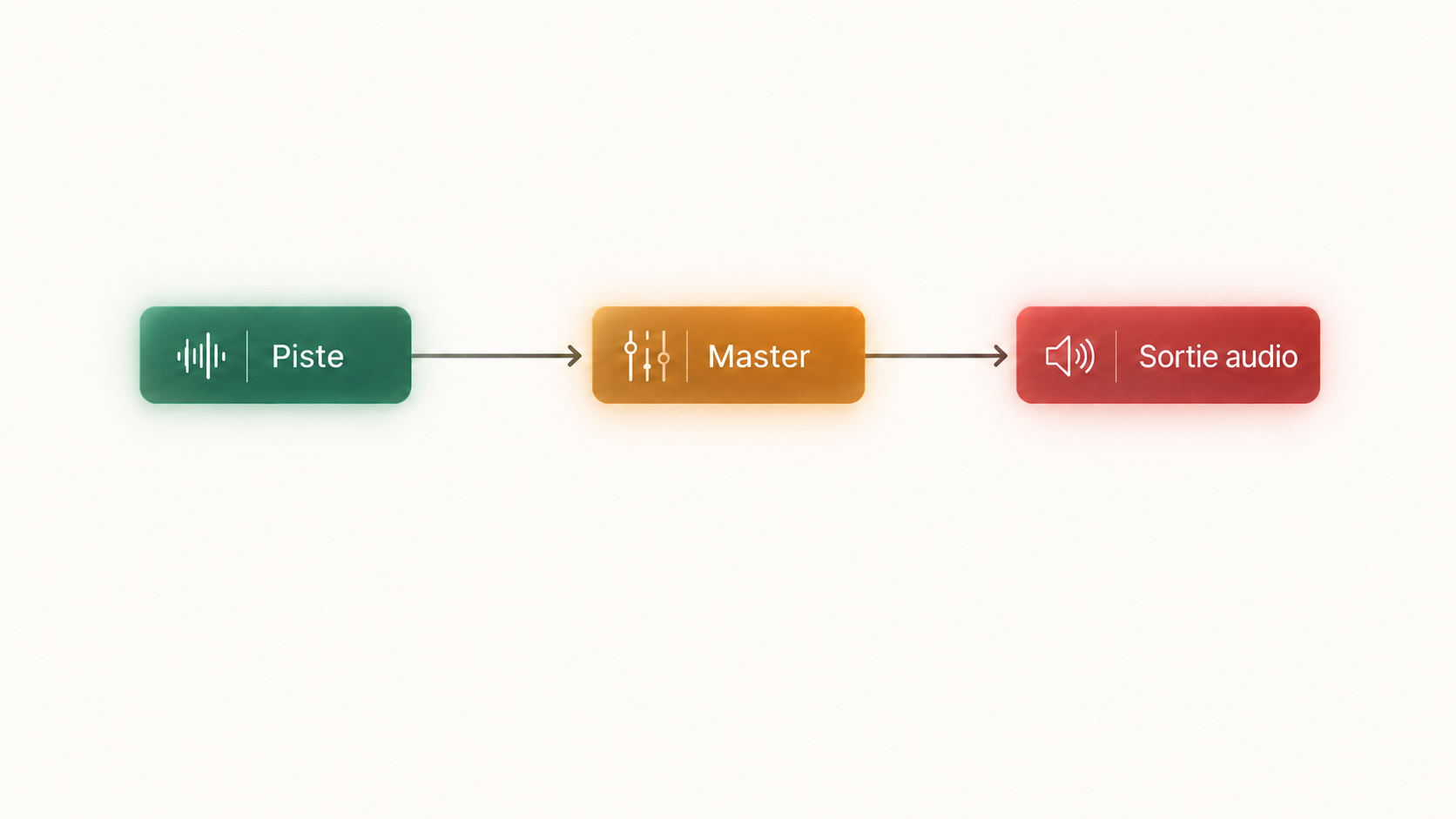
Lorsqu’un effet est inséré directement sur une piste, il ne traite que cette piste. Pour partager un même effet entre plusieurs pistes, on peut utiliser un bus et des Sends :
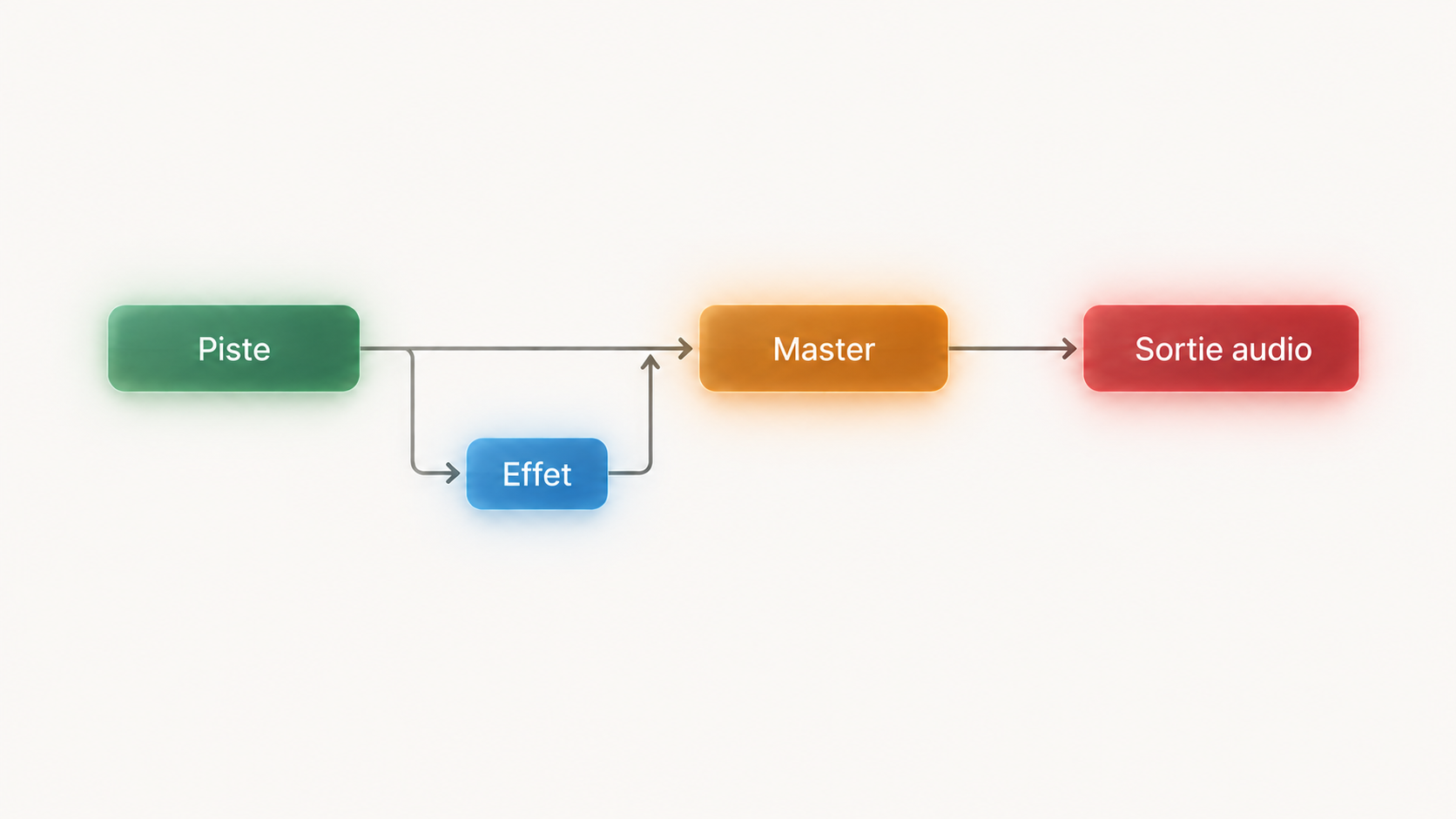
Maintenant, admettons que nous ayons 3 pistes. Nous avons créé un son de coup de feu en combinant deux sons différents, et il y a une musique de fond. La scène se passe dans un hall d’immeuble, donc nous voulons un effet de réverbération sur ce coup de feu pour nous donner la sensation d’espace.
Nous pouvons mettre un effet de reverb sur chaque coup de feu, et cela, en théorie, peut fonctionner :
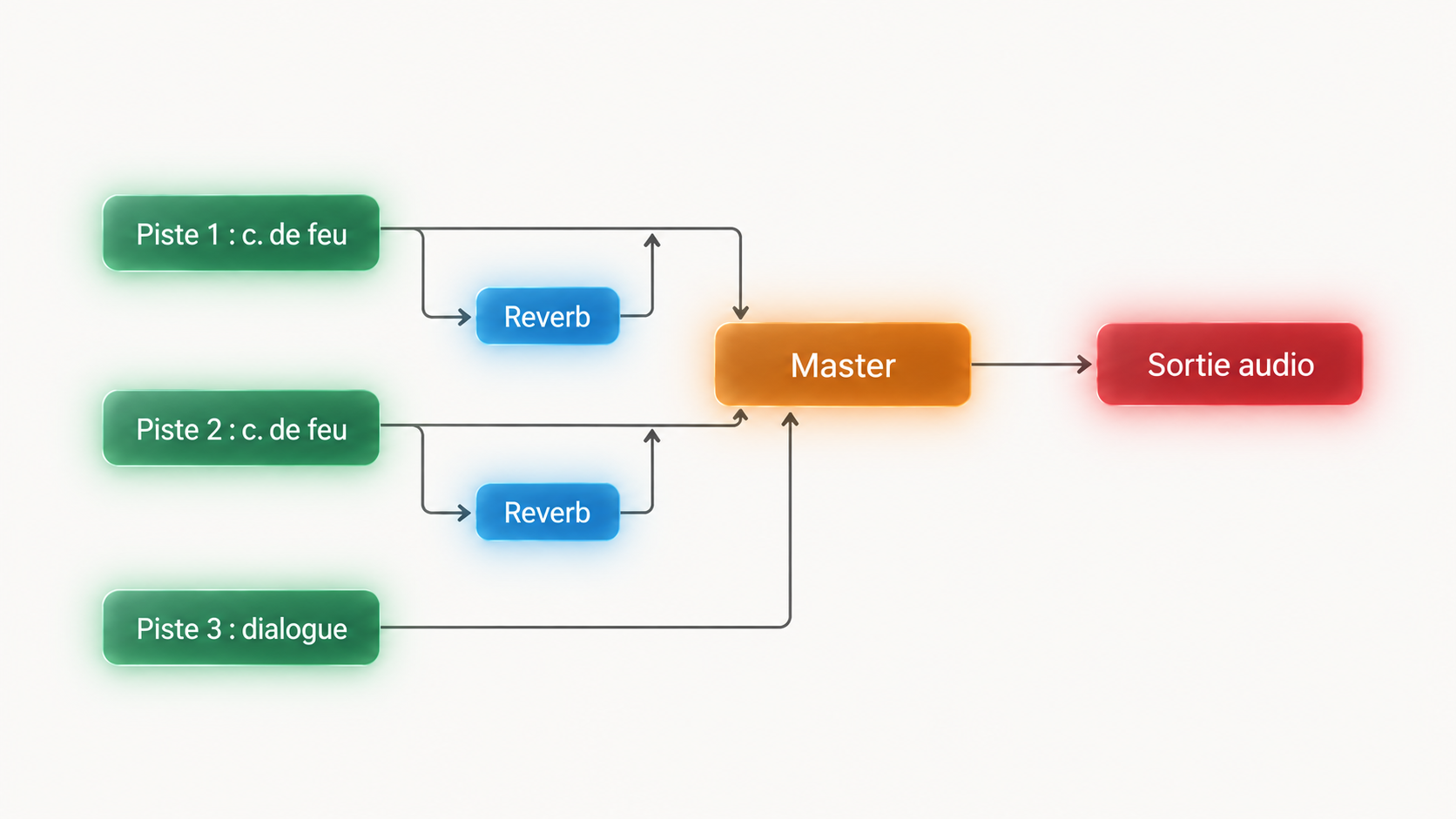
Pour appliquer la même réverbération à plusieurs sons, on peut créer un bus de réverbération.
Les pistes continuent normalement leur chemin vers le Master. Grâce au Send, on envoie en parallèle une copie de chaque signal vers le bus de réverbération.
On place alors une seule réverbération sur ce bus, généralement réglée à 100 % avec effet, puis on règle séparément la quantité de réverbération envoyée par chaque piste grâce au niveau de Send.
Cela permet de partager le même espace acoustique entre plusieurs sons, de garder un réglage cohérent et d’utiliser moins de ressources processeur.
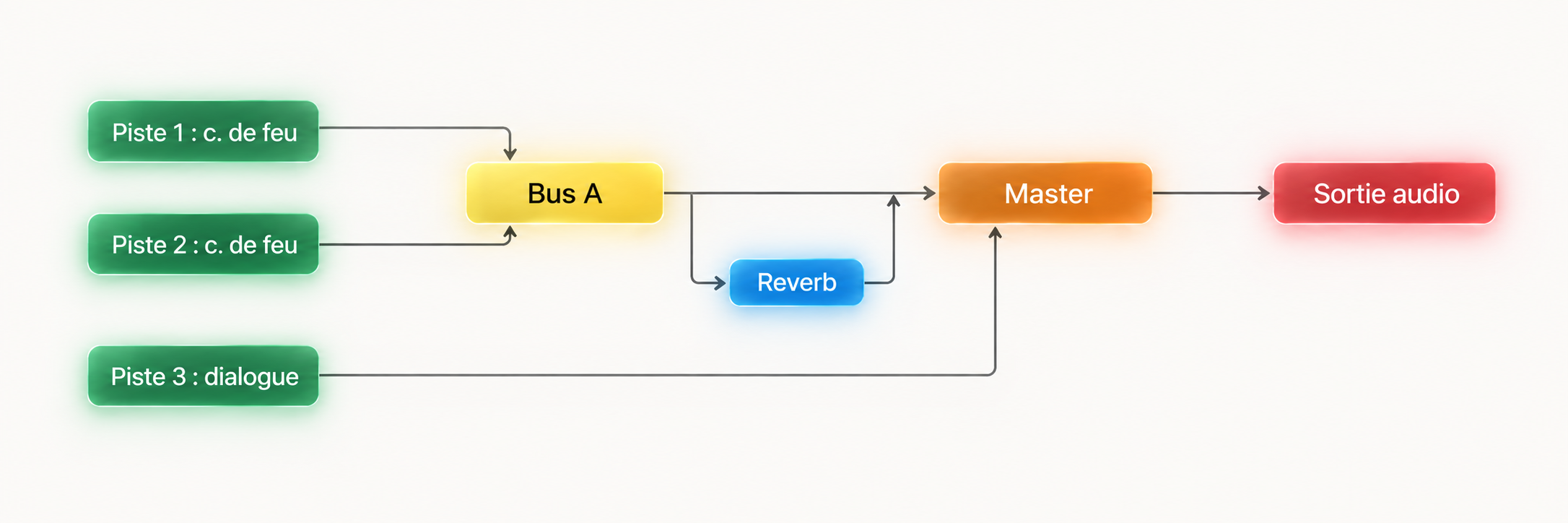
Les pistes de bus servent donc à optimiser l’espace de travail, réduire la charge sur le processeur et surtout organiser ses pistes et ses effets afin de garder un mixage cohérent.
Dans cet exemple de routage, retenez surtout le principe suivant :
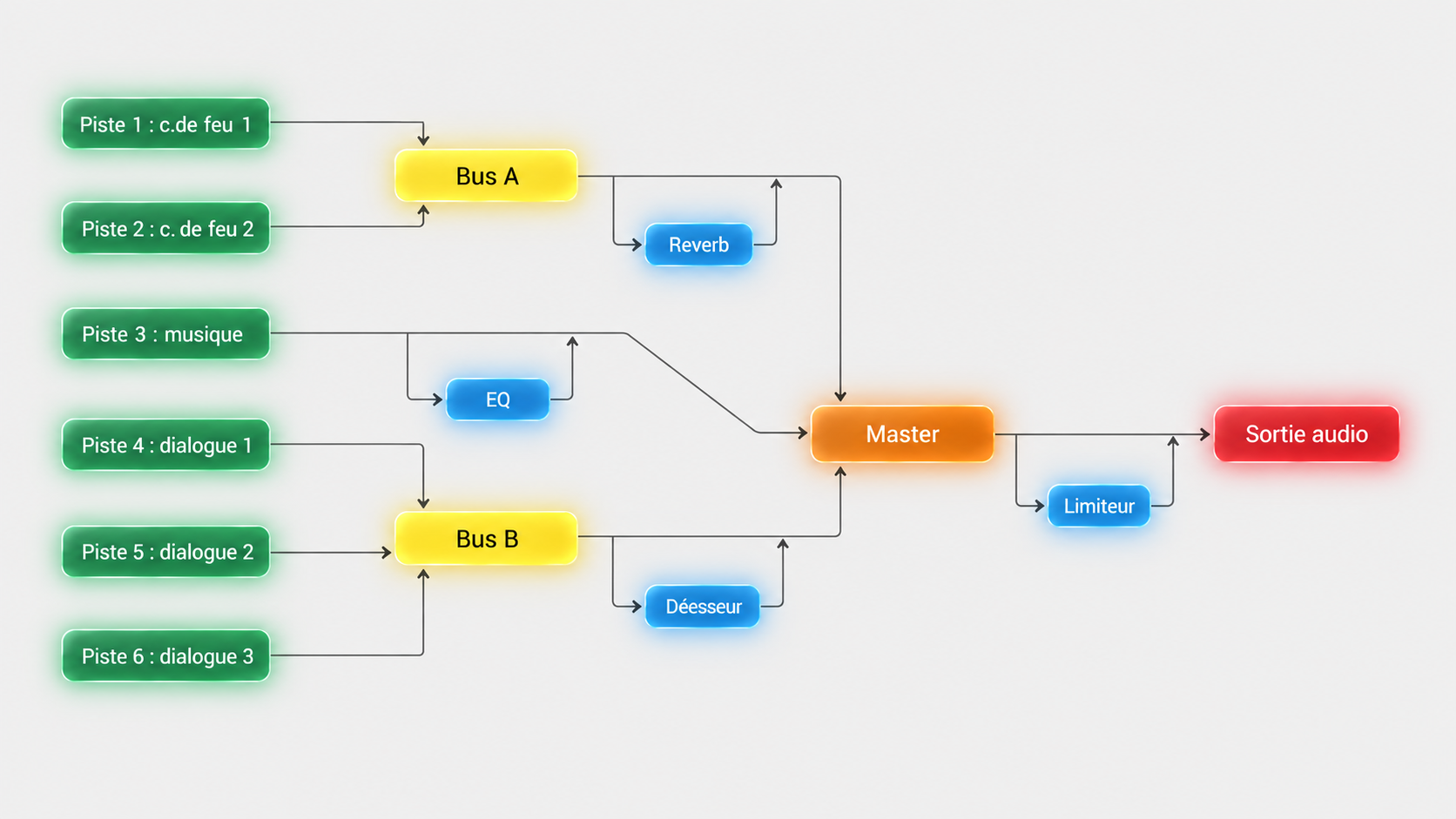
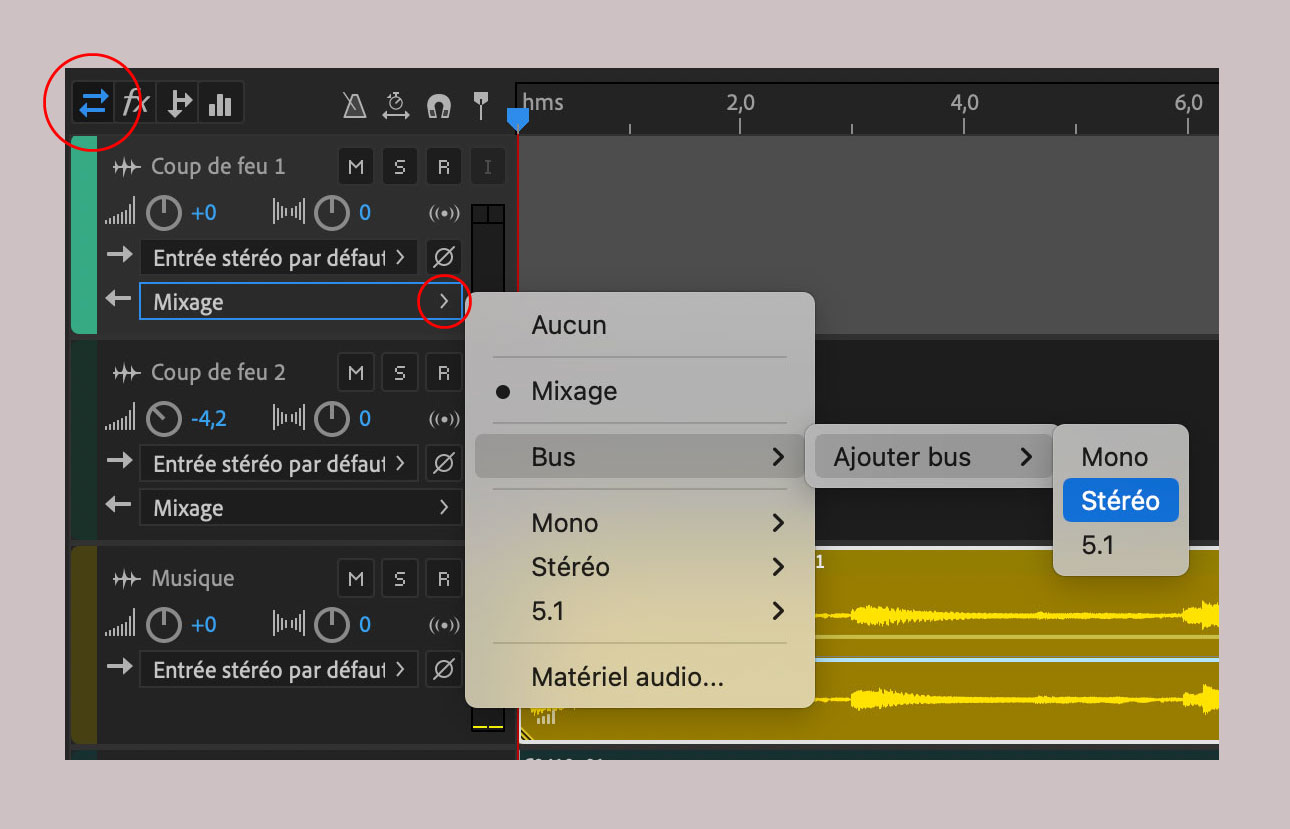
Pour créer une piste de bus : Multipiste > Pistes > Ajouter une piste de bus stéréo.
Pour une réverbération commune, laissez la sortie principale de chaque piste dirigée vers le Master, puis utilisez un Send pour envoyer vers le bus la quantité de signal souhaitée.
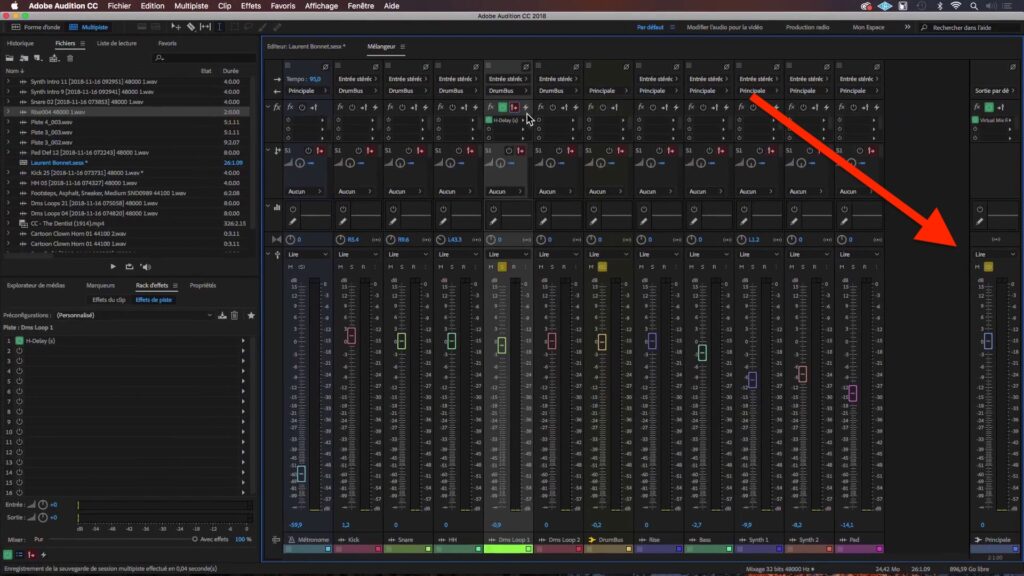
Sur tout logiciel de son ou de montage, le vu-métre général représente la somme du son de toutes les pistes jouées. Toutes les pistes du multipiste sont additionnées envoyées dans la “Piste Principale” (visible tout à droite dans le panneau Mélangeur). C’est cette piste principale qui représente la sortie globale de votre logiciel.
La saturation numérique apparaît lorsqu’un signal dépasse la limite maximale autorisée lors de l’enregistrement ou de l’export : 0 dBFS.
Lorsque le signal est réellement écrêté, sa forme est déformée et baisser ensuite son volume ne permet pas de retrouver le signal original.
Règle simple pour le mixage : le niveau du Master doit rester sous 0 dBFS. Gardez toujours une petite marge de sécurité.
Audition travaille en interne avec une grande marge de calcul : un dépassement temporaire dans le logiciel peut parfois être récupéré avant l’export. Cela ne change pas la règle à retenir : éviter de dépasser 0 dBFS sur la sortie finale.
Sécurité :
Pour finir, appliquez un limiteur sur le Master avec une amplitude maximale d’environ –0,3 dB afin de prévenir les pics involontaires.
Pour vérifier votre travail, une excellent méthode consiste à exporter votre rendu et le remettre sur Audition afin de le visualiser.
Un mixage correct doit :
préserver la lisibilité de la voix ;
assurer un équilibre entre musique et bruitages ;
éviter toute gêne auditive (pics, agressivité, déséquilibres) ;
maintenir une cohérence spatiale (stéréo, environnement).
Objectif : enlever ce qui gêne.
Quelques valeurs indicatives pour commencer :
Voix : un coupe-bas situé approximativement entre 80 et 120 Hz peut permettre de retirer des fréquences graves inutiles. Ajustez toujours à l’écoute.
Si la voix présente trop de sifflantes : cherchez généralement autour de 5–8 kHz.
Musique : si le grave prend trop de place, on peut légèrement l’atténuer.
SFX : adaptez l’égalisation au son et à sa fonction dans la scène.
Ces valeurs sont des points de départ, pas des règles fixes.
But : avoir des sources propres avant de les équilibrer.
Le but est une voix lisible avant toute mise en forme.
Méthode simple :
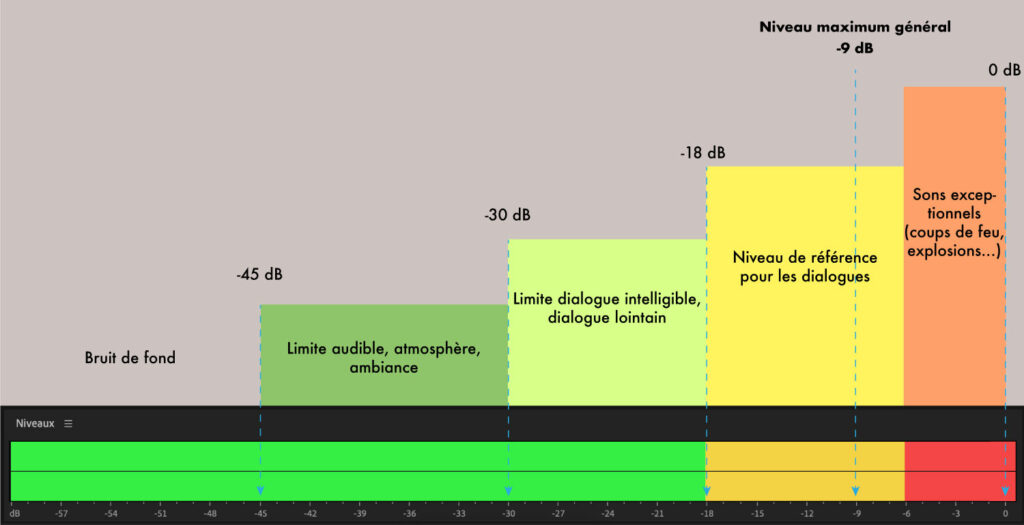
A titre indicatif, ci-dessous un schéma pour garder en tête certaines valeurs.
Zones (verte / jaune / rouge)
Verte : signal normal, niveau sûr
Jaune : signal élevé, approche des limites
Rouge : signal trop fort, risque de saturation
Voyant rouge (clip)
S’allume lorsque le signal atteint 0 dB
Indique que le son est écrêté / saturé et qu’il faut baisser le niveau
Une réverbération légère peut apporter une sensation d’espace.
La voix doit rester au centre, la stéréo peut être utilisée pour les SFX et la musique afin d’aérer le mix.
Techniquement, l’objectif n’est pas de « faire joli », mais d’obtenir un rendu naturel et homogène.
La compression sert à réduire les écarts entre les passages faibles et les passages forts (réduire la dynamique).
Elle rend les éléments audio plus constants et donc plus faciles à intégrer dans un mix.
Elle n’amplifie pas — elle contrôle.
On compresse principalement :
la voix, pour la régularité,
certains SFX, pour éviter des pics trop agressifs,
la musique, si elle a trop d’écarts dynamiques (souvent léger seulement).
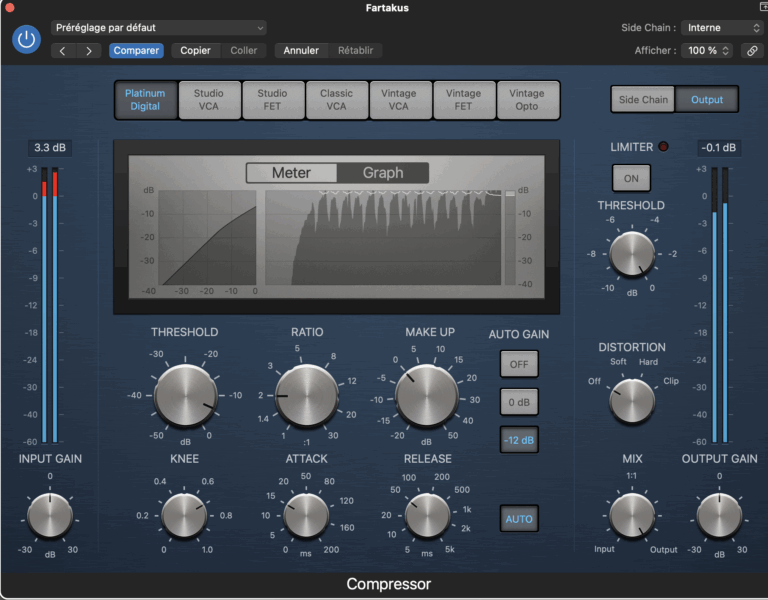
Threshold (seuil de déclenchement) : –6 dB
Ratio : 2:1 → lorsque le signal augmente de 2 dB au-dessus du seuil, la sortie n’augmente que de 1 dB.
Attack : 15 ms
Release : 50 ms
Gain reduction : environ –1 dB
Ces valeurs sont données à titre d’exemple : le bon réglage dépend toujours du signal traité.
Objectif global : stabiliser, pas écraser.
Exemple de réglage d’un compresseur sur un signal (courbe grise sur le graph) et son action sur le volume (courbe blanche). Observez les vu-mètres d’entrée et sortie.
Voix principale : généralement placée au centre.
Musique stéréo : conserver en général son image stéréo d’origine.
SFX : peuvent être placés dans la stéréo afin de suivre l’image ou d’aérer le mix.
Les panoramiques extrêmes, 100 % à gauche ou à droite, sont parfaitement possibles mais doivent être utilisés volontairement lorsqu’ils servent la scène ou l’effet recherché.
Techniquement, l’objectif n’est pas de « faire joli », mais d’obtenir un rendu naturel et homogène.
La voix est-elle parfaitement intelligible ?
Aucun élément ne sature-t-il ?
La musique et les SFX respectent-ils leur place dans l’équilibre général ?
Si la réponse est oui aux trois : le mix est prêt.
Prenez soin de nettoyer tout son qui dépassera la durée voule de votre rendu
Aller dans => Fichier > Exporter > Mixage multipiste > Session complète.
Dans la boite de dialogue, il faut :
Audition exportera un fichier audio de 0’00 à la fin du dernier clip de la timeline.
Si l’on souhaite n’exporter qu’une partie, il faut la selctionner avec l’outil temporel et faire : Fichier > Exporter > Mixage multipiste > Selection temporelle.
Pour obtenir un fichier vidéo contenant le mixage réalisé dans Audition, il faut passer soit par Adobe Premiere Pro, soit par Adobe Media Encoder. Ici, nous allons voir la manipulation avec Media Encoder.
Fichier > Exporter > Exporter avec Adobe Media Encoder.
Audition va lancer Media Encoder en arrière plan.
Dans la boite de dialogue, il faut :
Dès qu’on valide, Media Encoder va travailler en arrière plan et produire le fichier voulu. Audition exportera (normalement) un fichier vidéo débutant à 0’00 et s’étendant jusqu’à la fin du dernier clip audio de la timeline.
Pour des raisons obscures, avec Audition en mode multipiste, la durée du fichier export n’est pas toujours celle désirée. Pour obtenir un .wav avec une durée précise, 2 options :
Le son qui se propage dans l’air correspond à des variations continues de pression.
Un microphone transforme ces variations en un signal électrique analogique, lui aussi continu.
Lors d’un enregistrement numérique, un convertisseur analogique-numérique mesure régulièrement l’amplitude de ce signal et transforme ces mesures en valeurs numériques.
À la lecture, un convertisseur numérique-analogique effectue le chemin inverse afin de recréer un signal électrique envoyé vers les haut-parleurs ou le casque.
Avec une fréquence d’échantillonnage et une résolution adaptées, cette conversion permet de reproduire le signal avec une très grande fidélité.
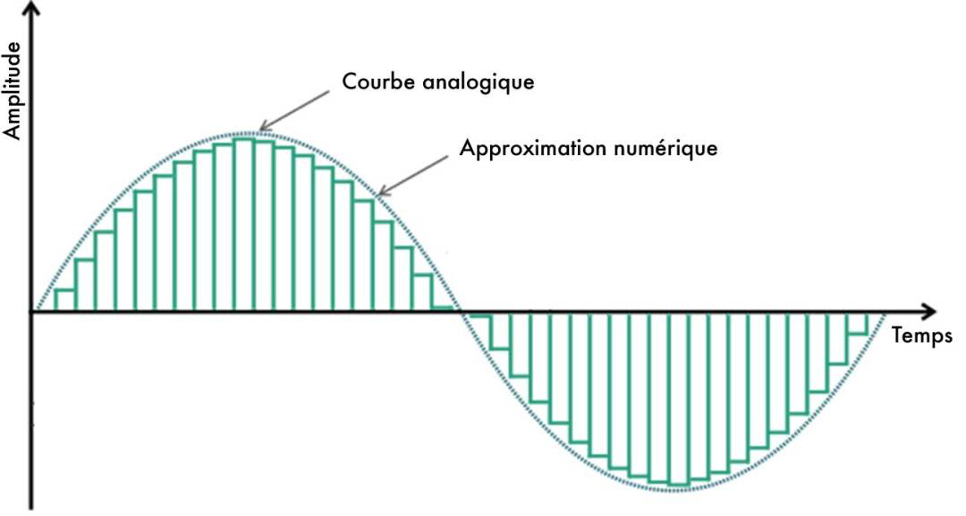
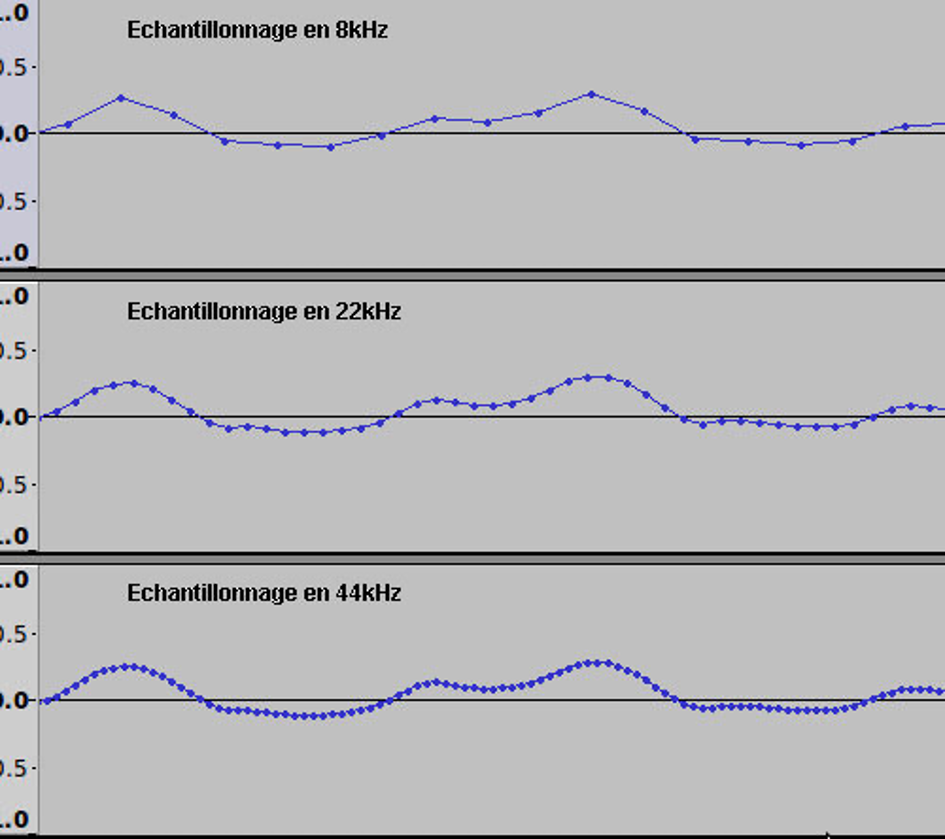
L’échantillonnage indique combien de fois par seconde le signal est mesuré.
Par exemple, une fréquence de 44 100 Hz signifie que le signal est mesuré 44 100 fois par seconde.
Plus la fréquence d’échantillonnage est élevée, plus on peut enregistrer des fréquences hautes. Avec 44,1 kHz, on peut théoriquement reproduire des fréquences jusqu’à environ 22 kHz, ce qui couvre le spectre audible humain.
44,1 kHz est très courant pour la musique et correspond notamment au format CD.
48 kHz est le standard courant pour la vidéo et l’audiovisuel.
Pour nos projets vidéo, nous travaillerons donc généralement en 48 kHz.
La résolution indique avec quelle précision l’amplitude de chaque échantillon est enregistrée. Une résolution plus élevée offre notamment une plus grande marge dynamique.
24 bits est largement suffisant pour obtenir une très haute qualité dans la majorité des productions audio.
Il existe également des enregistreurs en 32 bits flottants. Ce format offre une très grande marge dynamique et rend le réglage du niveau d’enregistrement beaucoup moins critique.
Un signal qui paraît trop fort peut souvent être baissé après l’enregistrement sans avoir été réellement écrêté, et un signal très faible peut être remonté dans de bonnes conditions.
Attention : le 32 bits flottants ne fait pas de miracle. Si le microphone ou l’électronique d’entrée sature réellement, cette distorsion ne pourra pas être réparée.
Pour retenir simplement : le 32 bits flottants offre une énorme marge de sécurité à l’enregistrement, mais il ne rend pas le matériel impossible à saturer.
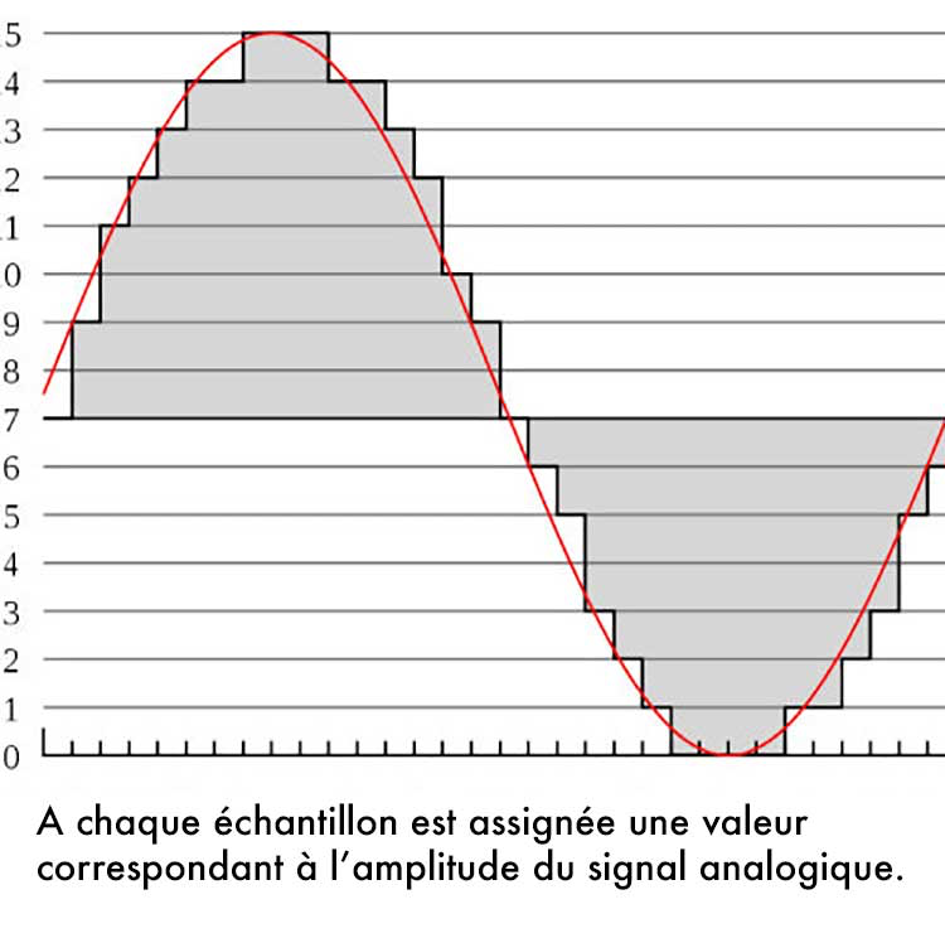
Pour retenir : la fréquence d’échantillonnage indique combien de fois le son est mesuré chaque seconde ; la résolution en bits indique avec quelle finesse on mesure son amplitude.
Pour approfondir vos connaissances : http\://culturesciencesphysique.ens-lyon.fr/ressource/principe-numerisation.xml
Sur la voix : EQ / compresseur / déesseur
Sur la musique : EQ / compresseur
Sur les bruitages / sound design : EQ / compresseur / reverb / autres effets
Sur la piste mixage : limiteur avec une amplitude maximale d’environ –0,3 dB
Toujours vérifier les licences
Partez du principe qu’il faut respecter le travail de l’artiste et qu’il-elle est protégé-e par des droits d’auteur.
Pas de licence explicite ? Méfiance ! Cela peut être le signe d’une volonté de réclamer des droits a posteriori.
| Licence | Autorisations | Exemple d’usage |
|---|---|---|
| CC0 / Public Domain | Tout, librement, sans attribution | Parfait pour les vidéos YouTube, TikTok, pub… |
| CC BY | Utiliser et modifier, mais donner le crédit à l’auteur | Exemple : “Musique par Jean Dupont, CC BY” |
| CC BY-SA | Comme CC BY, mais si tu modifies, tu dois partager la nouvelle œuvre sous la même licence | Remix musical libre à partager pareillement |
| CC BY-NC | Utilisation non commerciale seulement | Utilisation interdite dans une pub payante |
| CC BY-ND | Tu peux utiliser mais pas modifier | Musique originale, pas de remix autorisé |
| CC BY-NC-SA / NC-ND | Combinaison de conditions : non commercial + partage identique ou pas de modification | Usage très limité |
Ces sons peuvent-être eux aussi soumis à des droits d’auteur, faites en sorte de les respecter. Dans la mesure où ils sont moins identifiables que de la musique, leur utilisation noyée dans un mix est moins contraignante. Une technique efficace actuellement est de poster un contenu en privé sur youtube studio et laisser les bots du CONTENT ID vérifier automatiquement.
Dans la mesure du possible, faire les recherches en anglais pour plus de résultats.
Utiliser les termes vu dans le « vocabulaire du sound design », essayer en ajoutant les termes « SFX » ou « cinematic » pour tout ce qui est sound design, et « foley » pour tout ce qui est bruitage (ex: « cinematic deep impact », « heavy boot foley », « small explosion SFX »).